Googleグループで問い合わせ窓口を作る手順。エイリアスとの違い、返信の差出人、承認で止まるメールと止まらないメール
1つの問い合わせ窓口を複数人で受けるなら、エイリアスではなくGoogleグループ。自分のドメインでグループを作り、外のGmailからの問い合わせ、返信、外部メンバー、承認までを1画面ずつ記録しました。承認で止まらない返事と、外すと問い合わせまで届かなくなる設定も実際に確かめています。
目次
1つの問い合わせ窓口を複数人で受けるなら、エイリアスではなくGoogleグループ。自分のドメインでグループを作り、外のGmailからの問い合わせ、返信、外部メンバー、承認までを1画面ずつ記録しました。承認で止まらない返事と、外すと問い合わせまで届かなくなる設定も実際に確かめています。
「support@」のような問い合わせ窓口のアドレスを、複数人で受けて返事したい。Google Workspaceでこれをやろうとすると、エイリアス、共有アカウント、Googleグループのどれを使うかで迷います。前回の記事で扱ったエイリアスは、1つのアドレスを1人にしか割り当てられません。
そこで、自分のドメインに madoguchi-test@ というグループを作り、問い合わせ窓口として使えるまでを1画面ずつ記録しました。登場するのは、グループを作ったオーナー、外部のGmailアカウントで加わる担当者、グループの外から問い合わせるお客さんの3人です。同じ順に操作すれば、同じ画面にたどり着けます(2026年10月16日に確認)。
先に、試して分かったことをまとめておきます。
- ・作ったばかりのグループは、組織の外からのメールを跳ね返す。管理コンソールとグループの2か所で許可が要る
- ・グループの画面で「全員に返信」すると、問い合わせてきた相手は自動でCcに入る
- ・差出人は、何もしないと返事をした人の個人アドレスになる。「デフォルトの差出人」をグループにすれば窓口のアドレスで出せる
- ・承認(メッセージの管理)で止められるのは、グループを通るメールだけ。担当者が自分のGmailから相手へ直接送った返事は止まらない
- ・「メールでの投稿を許可」を外すと、お客さんの問い合わせメールまで受け付けなくなる
エイリアスは1人の受信箱、グループは名簿の全員に配る
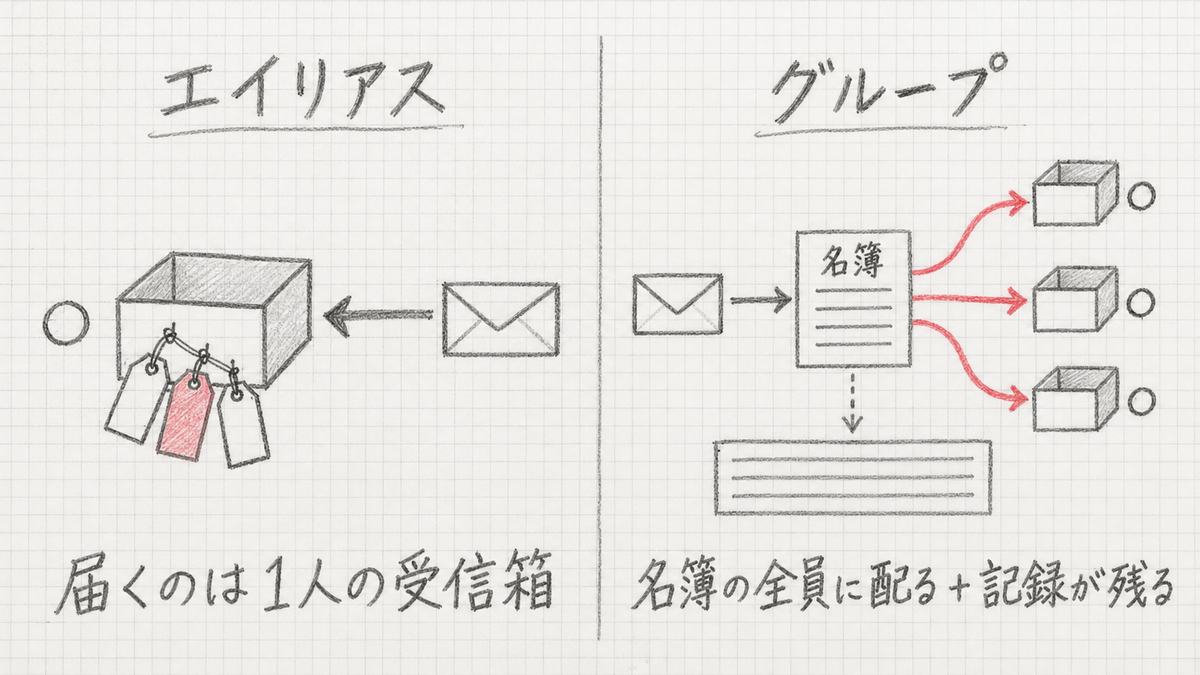
エイリアスは、1人の受信箱に別の名札を足すものです。エイリアス宛のメールは、そのユーザーの受信トレイに入ります。追加料金なしで1人30個まで作れますが、1つのエイリアスで受け取れるのは1人だけです。Google Workspace 管理者ヘルプ
グループは、受け取る人の名簿にアドレスを付けたものです。グループ宛のメールはメンバー全員に配られます。会話の履歴をオンにすると、メンバーは groups.google.com で過去のやり取りを読めます。Google グループ ヘルプ
使い分けは、誰が何を名乗るかで決まります。1人が場面によって別の肩書きで連絡したいなら、エイリアスです。たとえば同じ人が「ブログの管理者」と「フリーランスのエンジニア」を名乗り分けるような場合です。複数の人で1つの役割を受け持つなら、グループです。ある部門宛のメールを部門の全員が読み、部門の名前で返す、といった使い方です。
窓口専用のユーザーアカウントを1つ作り、そのログイン情報をみんなで使う方法も考えられます。ただし、Googleは管理者ヘルプに「ユーザー間でアカウントを共有しない」というページを設け、アカウントは1人で使う前提だと書いています。複数人で使うと本人確認の画面が出たり、一時的にロックされたりすることがあります。Google Workspace 管理者ヘルプ
Gmailの「メールの委任」を使えば、1つのアカウントのメールを別の人に読み書きさせられます。ただし、委任できるのは同じ組織のユーザーだけです。Gmail ヘルプ 社外の協力者を含めて1つの窓口を持つなら、残るのはグループです。
手順1 グループを作る
groups.google.com を、Workspaceのアカウントで開きます。左上の「グループを作成」を押すと、3画面の作成画面が開きます。
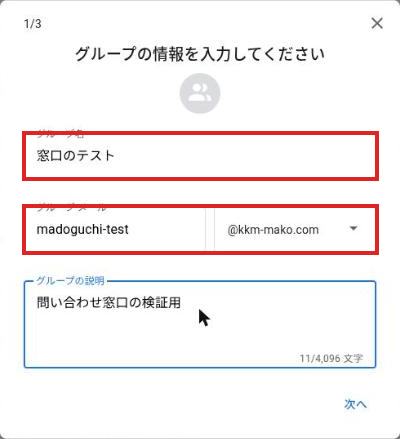
1画面目では「グループ名」と「グループ メール」を入れます。グループ メールの @ より後ろは、右のプルダウンで自分のドメインを選びます。「グループの説明」は空でもかまいません。入れたら右下の「次へ」を押します。
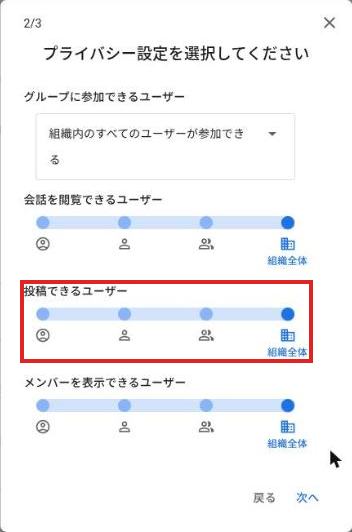
2画面目は、誰がグループを見たり投稿したりできるかの設定です。このとき「投稿できるユーザー」のスライダーは、右端が「組織全体」で止まっていて、組織の外は選べませんでした。外からの問い合わせを受けるには、あとで設定を足す必要があります(手順3・手順4)。ここはそのまま「次へ」を押します。
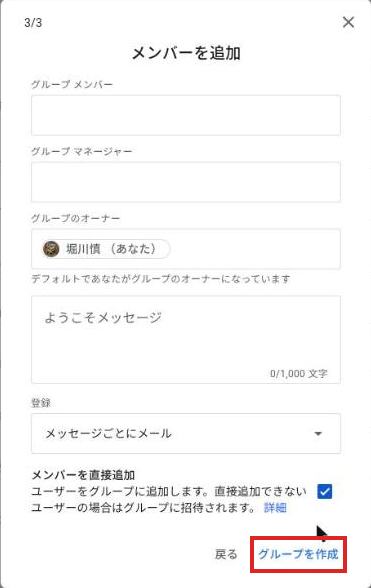
3画面目でメンバーを入れられます。オーナーには自分が最初から入っています。担当者は後から足せるので、ここでは何も入れずに「グループを作成」を押します。
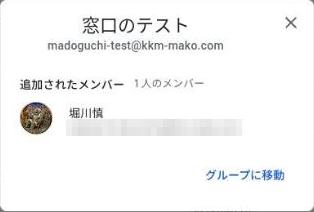
作成が終わると、グループの名前とアドレス、追加されたメンバーが表示されます。「グループに移動」を押すと、グループの画面が開きます。
手順2 作っただけのグループに外から送ると、跳ね返される
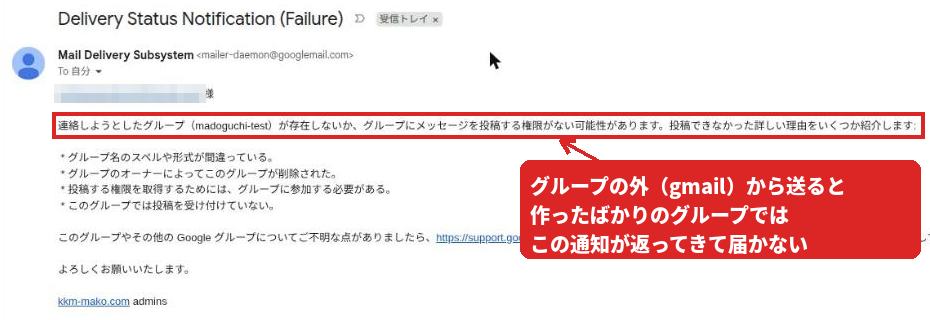
この状態で、グループの外にあるGmailからグループ宛に送ると、すぐに配信エラーの通知が返ってきました。「グループにメッセージを投稿する権限がない可能性があります」という内容です。問い合わせ窓口として使うには、次の2か所で外からのメールを許可します。
手順3 管理コンソールで、組織外からのメールを許可できるようにする
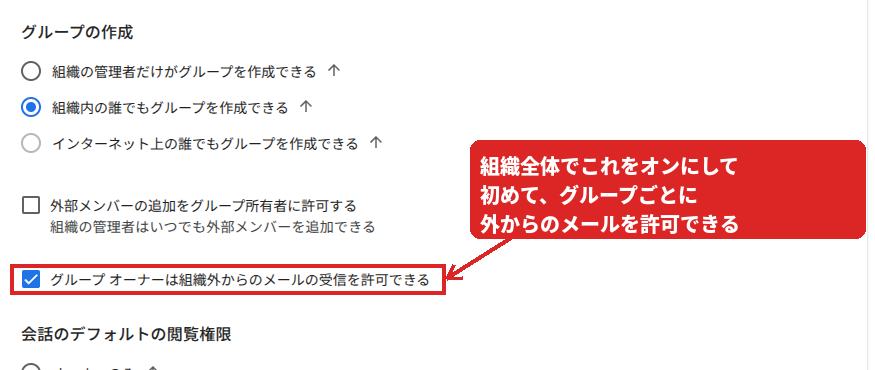
admin.google.com を管理者のアカウントで開き、左のメニューから「アプリ」→「Google Workspace」→「ビジネス向け Google グループ の設定」→「共有設定」と進みます。「グループ オーナーは組織外からのメールの受信を許可できる」にチェックを入れ、右下の「保存」を押します。
この設定は、すべてのグループを外に開くものではありません。グループごとに外からのメールを受け付けるかを、オーナーが選べるようになるだけです。社内の連絡用のグループは、外に開かないまま使えます。
手順4 グループの「投稿できるユーザー」を外まで広げる
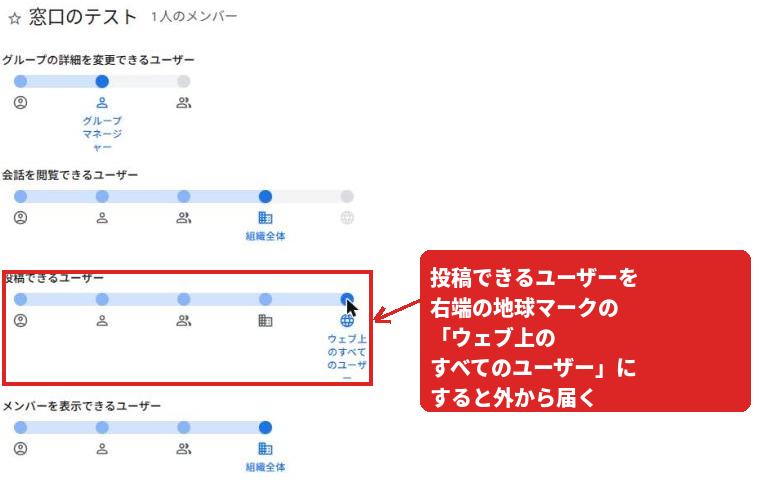
グループの画面に戻り、左のメニューの「グループ設定」→「一般」を開きます。「投稿できるユーザー」のスライダーの右端に、地球のマークの「ウェブ上のすべてのユーザー」が選べるようになっています。これを選んで、画面の一番下の「変更を保存」を押します。

保存したあとにGmailから送り直すと、問い合わせがグループの画面の会話の一覧に届きました。
手順5 問い合わせに返事をする

一覧から問い合わせを開くと、本文の下に「全員に返信」「投稿者に返信」「転送」の3つのボタンが並びます。窓口として返すときは「全員に返信」を押します。
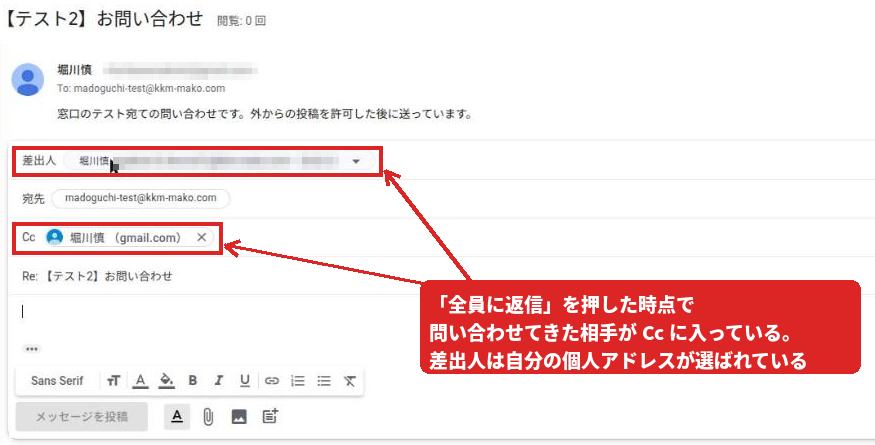
返信の画面では、宛先がグループのアドレスに固定され、問い合わせてきた相手のアドレスがCcに自動で入りました。手で相手を入れ直す必要はありません。宛先がグループなので、この返事はメンバー全員にも配られ、グループの画面にも残ります。
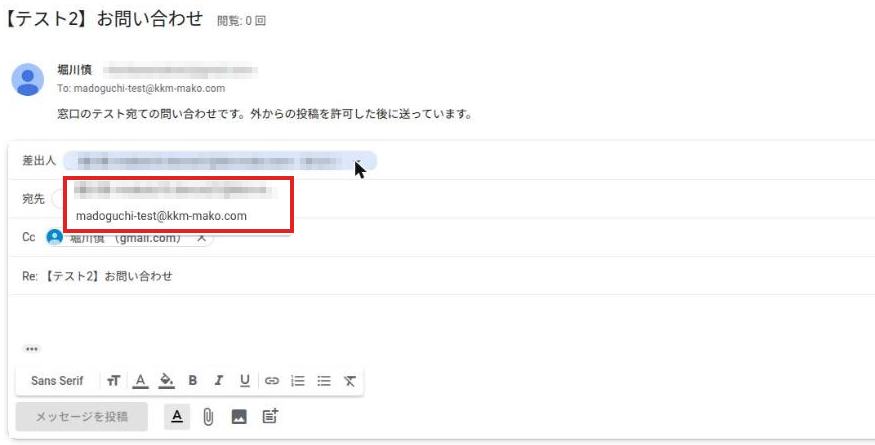
ただし差出人には、自分の個人アドレスが選ばれています。差出人の欄の右の「▼」を押すと、個人アドレスとグループのアドレスの2つが候補に出ます。窓口として返すならグループのアドレスを選び、本文を書いて左下の「メッセージを投稿」を押します。
差出人を切り替えないと、相手には個人のアドレスで届く
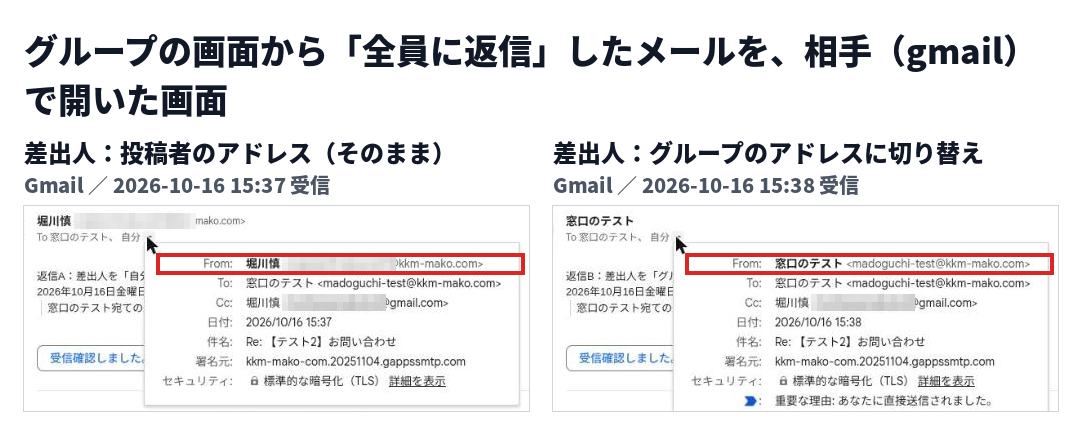
同じ問い合わせに、差出人をそのままにした1通と、グループに切り替えた1通を続けて返し、相手のGmailで差出人の詳細を開きました。そのままの1通は個人のアドレスから、切り替えた1通はグループの名前とアドレスから届いています。
個人のアドレスで届くと、窓口のアドレスを作った意味が薄れます。相手がそのアドレスを控えて、次から個人宛に連絡してくるかもしれません。
手順6 「デフォルトの差出人」をグループにして、切り替え忘れを防ぐ
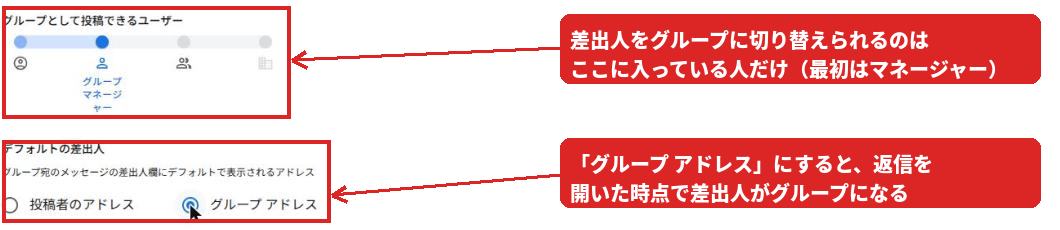
返すたびに差出人を切り替えるのは、忘れやすい作業です。「グループ設定」→「投稿ポリシー」にある「デフォルトの差出人」を「グループ アドレス」にして、「変更を保存」を押します。ヘルプでも、製品サポートのように大勢がグループを代表して返すグループには「グループ アドレス」が向いていると書かれています。Google グループ ヘルプ

保存したあとに「全員に返信」を押すと、返信の画面を開いた時点で、差出人がグループのアドレスになっていました。
そのすぐ上の「グループとして投稿できるユーザー」は、作った直後は「グループ マネージャー」までになっていました。ヘルプによると、これは自分のアドレスではなくグループのアドレスで投稿できる人を決める設定です。ふつうのメンバーに返事を任せるなら、ここをメンバーまで広げておく必要があります。
こちらから先に送るときは「新しい会話」でCcに相手を入れる
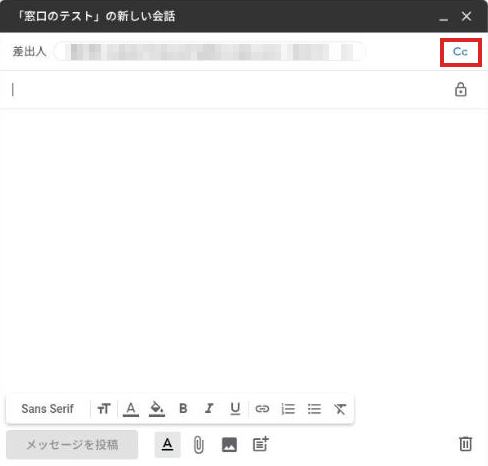
問い合わせへの返事ではなく、こちらから連絡を始めるときは、グループの画面の左上の「新しい会話」を押します。作成画面には宛先の欄がありません。宛先はグループのアドレスに決まっていて、相手は右上の「Cc」を押して入れます。
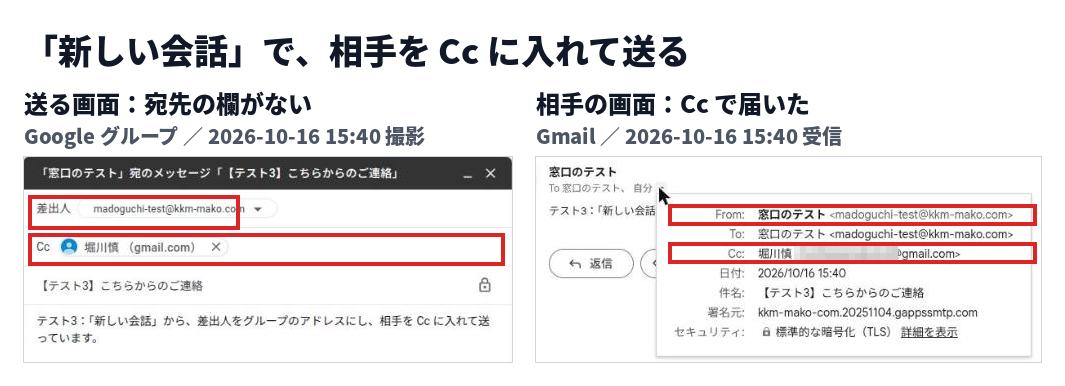
差出人をグループのアドレスにし、Ccに相手のGmailを入れて「メッセージを投稿」を押すと、相手のGmailには、宛先(To)がグループ、Ccが相手自身のアドレスになって届きました。
グループの差出人で返すと、相手の返事の宛先はグループになる

差出人をグループにして返したメールに、相手のGmailで「返信」を押すと、宛先にはグループのアドレスが入りました。相手が次に返事をしても、個人ではなく窓口に向かいます。この返事は送っていないので、グループの画面に戻ってくるところまでは確かめていません。
手順7 組織の外の担当者をメンバーに入れる
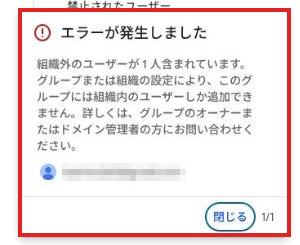
外部のGmailアカウントを担当者として入れようと、グループの左のメニューの「メンバー」→「メンバーを追加」でアドレスを入れたところ、「組織外のユーザーが1人含まれています」というエラーで止まりました。外部の人をメンバーにするにも、2か所で許可が要ります。
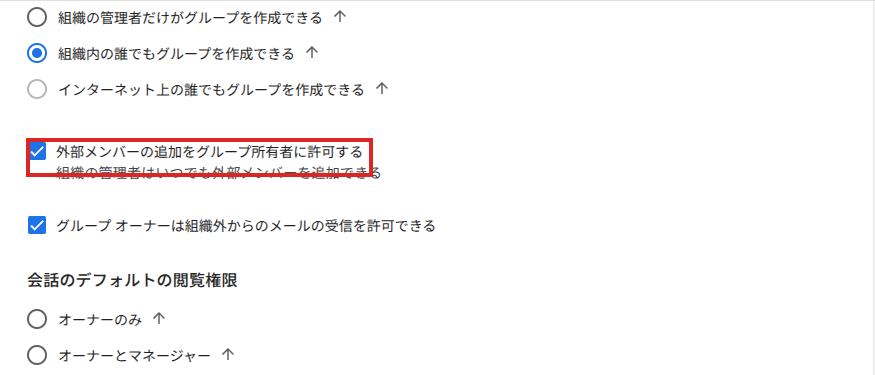
1か所目は、手順3と同じ管理コンソールの「共有設定」です。「外部メンバーの追加をグループ所有者に許可する」にチェックを入れて保存します。

2か所目はグループの「グループ設定」→「一般」です。下へ進むと「外部メンバー」の欄があり、「外部メンバーを許可する」のスイッチを入れて「変更を保存」を押します。管理コンソールで許可する前は、このスイッチは押せない状態でした。
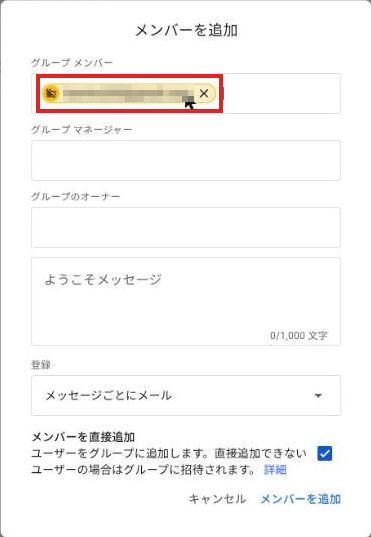
もう一度「メンバーを追加」から入れると、外部のアドレスは黄色い印つきで表示されます。右下の「メンバーを追加」を押します。
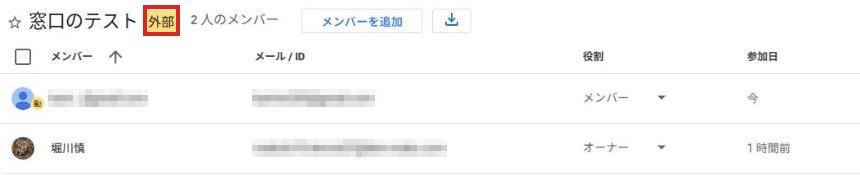
メンバーの一覧に担当者が「メンバー」として加わり、グループ名の横に「外部」の印が付きました。外部のメンバーを許可したグループには、この印が付きます。Google グループ ヘルプ
手順8 承認(メッセージの管理)を入れる
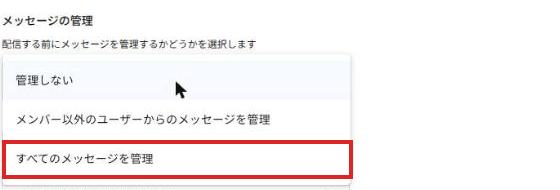
届いたメールを、オーナーが確かめてからメンバーに配る設定もあります。「グループ設定」→「投稿ポリシー」の「メッセージの管理」を開くと、「管理しない」「メンバー以外のユーザーからのメッセージを管理」「すべてのメッセージを管理」の3つから選べます。今回は「すべてのメッセージを管理」を選んで「変更を保存」を押しました。
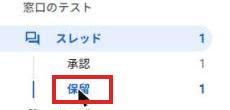
この状態でお客さん役のGmailから問い合わせると、メールはメンバーに配られず、グループの画面の左のメニューの「スレッド」→「保留」に入りました。

「保留」を開くと、止まっているメールが並び、右端に承認(チェックのマーク)と拒否(バツのマーク)のボタンがあります。止まっているあいだ、担当者のGmailには何も届いていませんでした。オーナーのメールにも、承認を待っているという知らせは届いていません。誰かが「保留」を見に行かないと、止まったままになります。
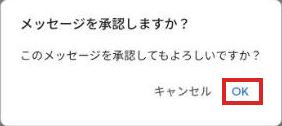
チェックのマークを押すと「メッセージを承認しますか?」と確かめる画面が出るので、「OK」を押します。

承認すると、担当者のGmailに問い合わせが届きました。送られたのは16時6分、担当者に届いたのは承認したあとの16時8分です。
承認で止まらない返事がある
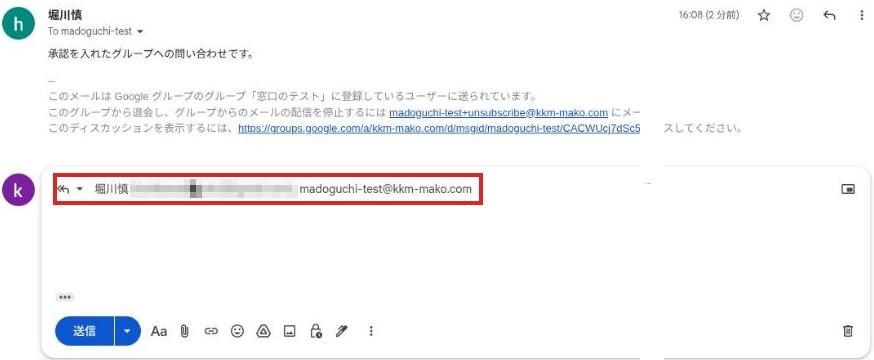
承認を入れたまま、担当者が自分のGmailで問い合わせを開き、「全員に返信」を押しました。宛先には、お客さんのアドレスとグループのアドレスの両方が直接入っています。

送ると、グループあての分は「保留」に止まりました。

ところが、お客さんのGmailには、承認する前の16時11分にもう届いていました(一番下の行)。
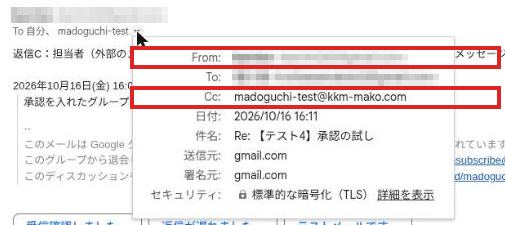
届いたメールの差出人は担当者の個人のGmailで、グループはCcに入っているだけです。Gmailの「全員に返信」は、お客さんへのメールを担当者のGmailから直接送ります。グループを通らないので、グループの承認では止められません。保留に止まった分を拒否しても、お客さんの手元に届いたメールは取り消せません。
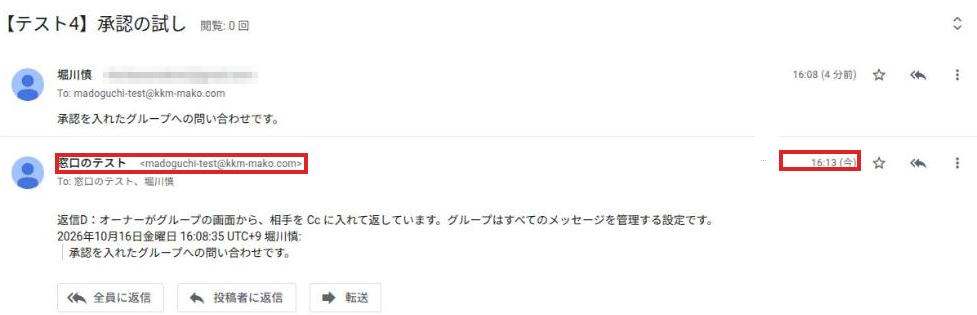
一方、オーナーがグループの画面からCcにお客さんを入れて返した1通は、保留に入らずにそのまま配られ、お客さんにも16時13分に届きました。オーナーの投稿は承認なしで通ります。
承認は「グループに届いたメールを、メンバーに配る前に止める」仕組みです。担当者の返事を外に出す前に確かめたい、という使い方には向きません。
「メールでの投稿を許可」を外すと、問い合わせも届かなくなる
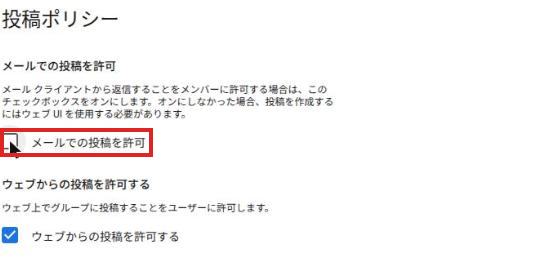
「グループ設定」→「投稿ポリシー」の一番上に「メールでの投稿を許可」があります。説明には「メール クライアントから返信することをメンバーに許可する場合」とあり、外すと投稿はグループの画面からだけになります。担当者の返事をグループの画面に集めたいときに、外したくなる設定です。
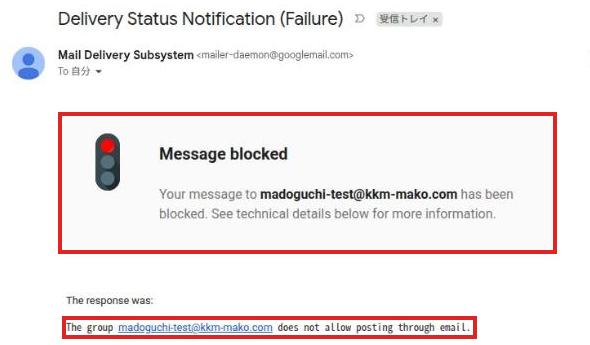
外して保存し、お客さん役のGmailから問い合わせると、「Message blocked」の通知が返ってきました。理由は「The group … does not allow posting through email.」で、保留にも入りません。説明は「メンバーに許可」ですが、外すとメンバー以外からのメールもすべて受け付けなくなります。

この状態で担当者がGmailから「全員に返信」すると、お客さんにはそのまま届き、グループあての分だけが「Message blocked」で返ってきました(上の行)。直接送る返事は止まらず、グループの画面に記録が残らなくなるだけです。外からの問い合わせを受ける窓口では、この設定はオンのままにします。確認したあとは元に戻しました。
外部のGmailアカウントのメンバーは、グループの画面を開けなかった

担当者(外部のGmailアカウント)で groups.google.com からグループを開こうとすると、「コンテンツを利用できません」と表示されました。
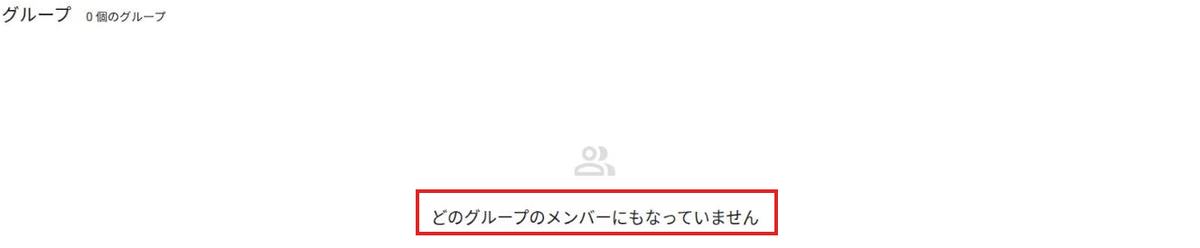
グループの一覧も「どのグループのメンバーにもなっていません」のままでした。メールは届いているので、メンバーにはなっています。そのため今回は、担当者がグループの画面から返事をしたり、差出人の候補を確かめたりはできていません。Google Workspaceのアカウントで外部メンバーになった場合に画面を開けるかは、試していません。
今回確かめていないこと
グループには「共同トレイ」という種類があり、届いた会話に担当者を割り当てたり、「完了」の印を付けたりできると案内されています。Google Workspace ラーニング センター 今回は使っていません。
ふつうのメンバーが返信の画面を開いたとき、差出人の候補にグループのアドレスが出るかは確かめていません。担当者のGmailにグループのアドレスを差出人として登録して送る使い方(エイリアスとの組み合わせ)も、今回は試していません。
この記事のために作ったグループと、管理コンソールで変えた設定は、確認が終わったあと元に戻しました。
画面はすべて2026年10月16日に操作して撮影したものです。メールアドレスやアカウント名など、記事の説明に不要な部分は当サイトでぼかしています。本文の概念図はAI画像生成を使って本稿用に作成しました。

Backend Engineer / AWS / Django / Go