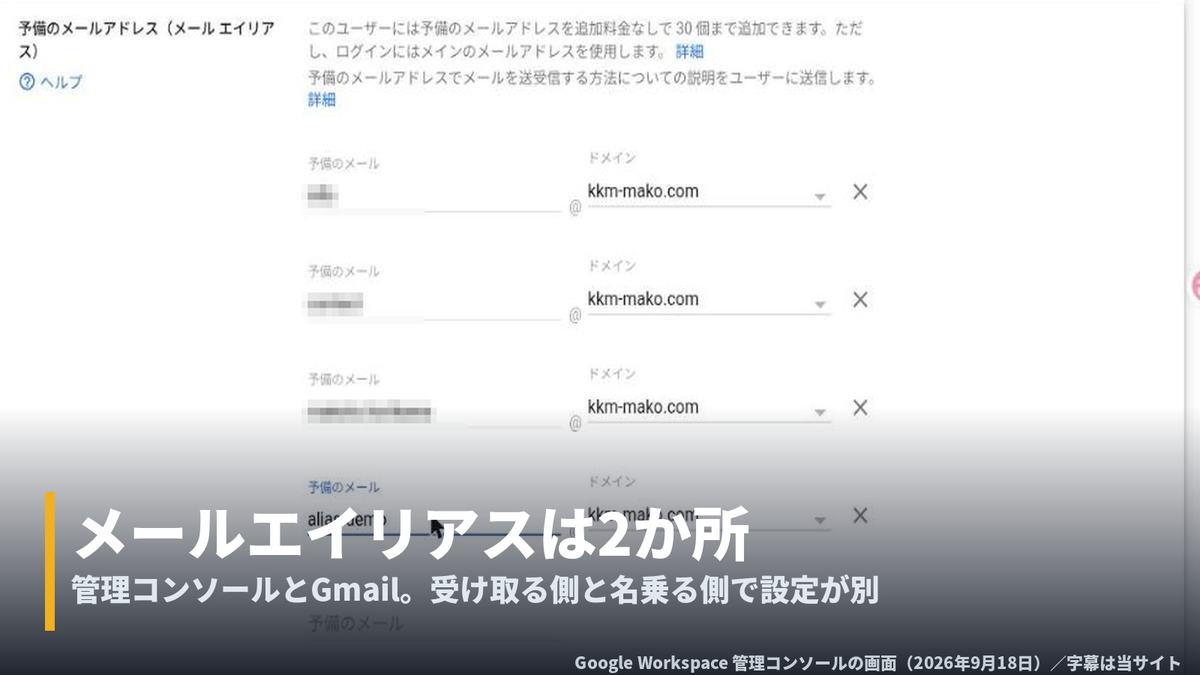
メールエイリアスの作り方。Google Workspaceで設定が2か所に分かれる理由
Google Workspaceのメールエイリアスは、管理コンソールとGmailの2か所を設定します。受け取れるようにする設定と、差出人に選べるようにする設定です。実際に作って受信と送信を通し、反映の速さと確認コードの要否まで確かめた手順をまとめます。
目次
Google Workspaceのメールエイリアスは、管理コンソールとGmailの2か所を設定します。受け取れるようにする設定と、差出人に選べるようにする設定です。実際に作って受信と送信を通し、反映の速さと確認コードの要否まで確かめた手順をまとめます。
Google Workspaceでメールエイリアスを使うとき、設定する場所が2か所に分かれています。管理コンソールと、Gmailの設定です。片方だけでは目的を達成できないのに、公式のヘルプでも別のページに分かれているため、どちらを何のためにやるのかが分かりにくくなっています。
実際に alias-demo@ というエイリアスを作り、受信と送信の両方を通してから削除しました。以下はそのときに確認した内容です(2026年9月18日)。
設定が2か所に分かれる理由。受け取る側と、名乗る側
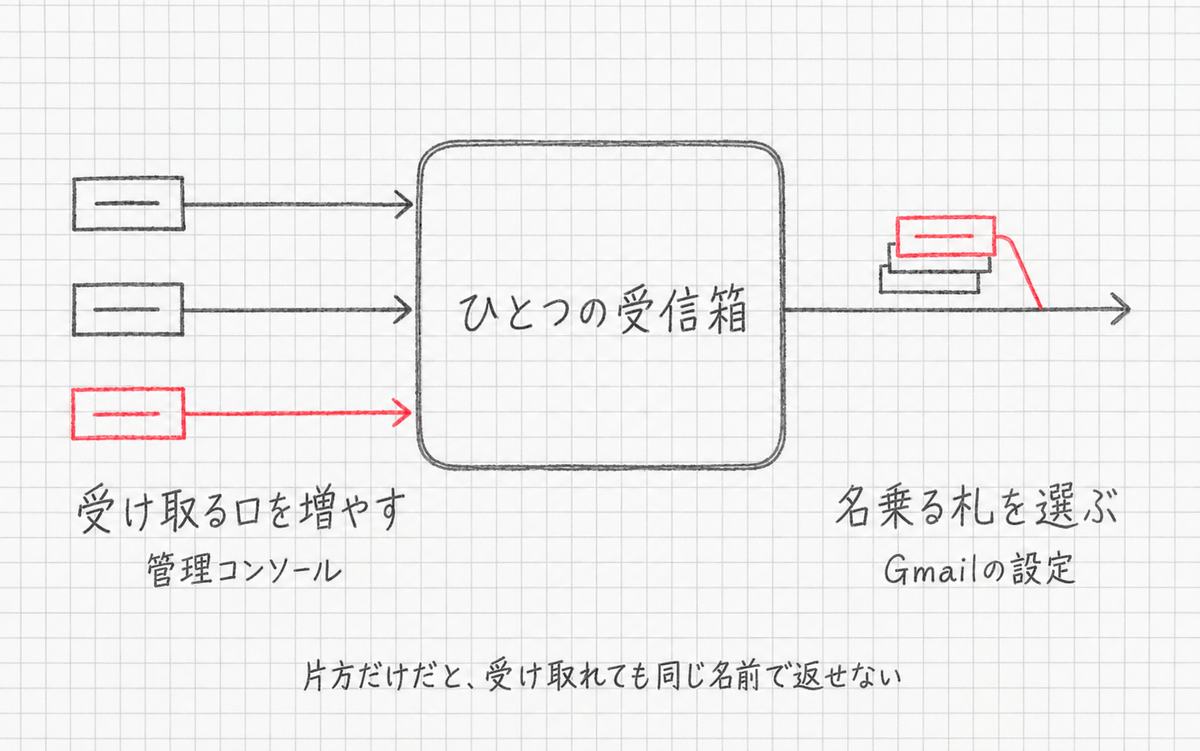
管理コンソール側は「そのアドレス宛を受け取れるようにする」設定です。エイリアス宛に届いたメールは、本人のメインアカウントの受信トレイへ流れ込みます。
Gmail側は「そのアドレスを差出人に選べるようにする」設定です。こちらを登録しないと、作成画面の差出人にそのアドレスが出てきません。管理コンソールだけの状態で返信すると、差出人はメインのアドレスに戻ります。
管理コンソールでエイリアスを作る
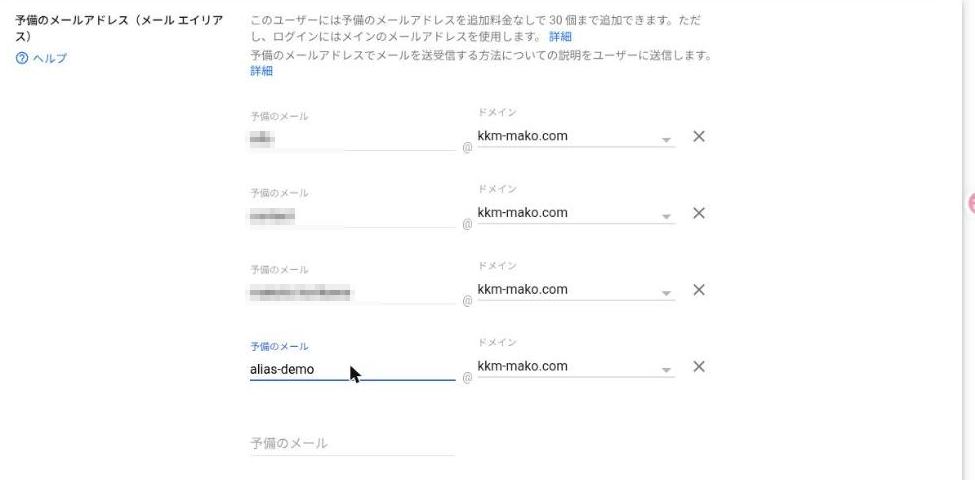
管理コンソールの「ディレクトリ」→「ユーザー」から対象のユーザーを開き、左のメニューにある「予備のメールアドレスを追加」を選びます。空いている「予備のメール」欄に @ より前の部分を入れ、ドメインを選んで保存します。保存すると「予備のメールアドレスを更新しました」と表示されます。
追加料金なしで、1人につき30個まで作れます。ただし1つのエイリアスを使えるのは1人だけです。複数人で同じアドレスを受け取りたい場合は、エイリアスではなくグループを使うことになります。Google Workspace管理者ヘルプ
作った直後から届いた。公式は「最長24時間」だが実測は5分以内
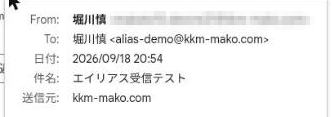
公式ヘルプには、管理コンソールでの変更が有効になるまで最長24時間かかる場合があると書かれています。今回はエイリアスを作った約5分後にそのアドレス宛へ送ったところ、すでに受信トレイに届いていました。
届いたメールの詳細を開くと、宛先がエイリアスのアドレスになっています。1回の観測なので常にこの速さとは言えませんが、作ってすぐ試してみる価値はあります。
この時点では、まだ差出人に出てこない
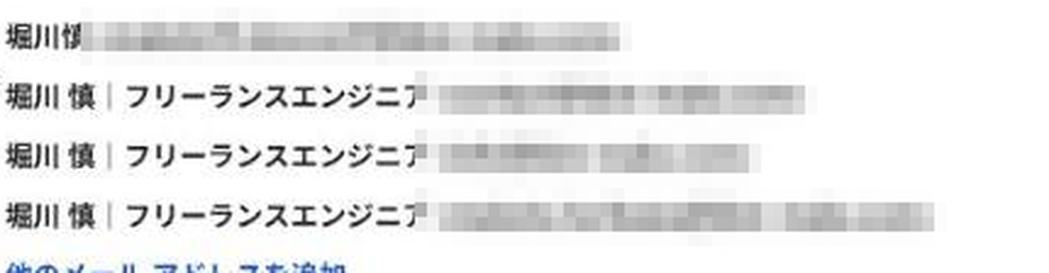
受け取れるようになっても、Gmailの設定→「アカウント」タブを見ると、作ったばかりのエイリアスは「名前:」の一覧に入っていません。ここに無いアドレスは、メールを書くときの差出人として選べません。
Gmailに差出人として登録する。確認コードは要らなかった
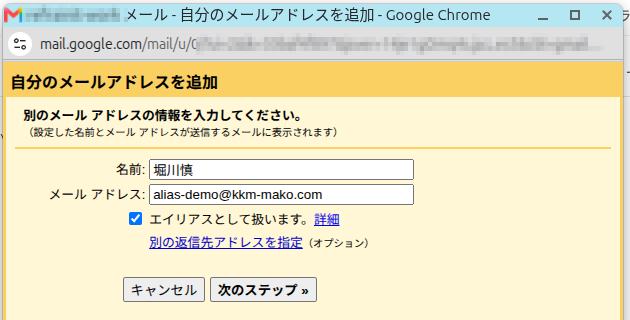
同じ画面の「他のメール アドレスを追加」を押すと、別ウィンドウのポップアップが開きます。ここに表示したい名前とエイリアスのアドレスを入れ、「エイリアスとして扱います」にチェックが入った状態で「次のステップ »」を押します。
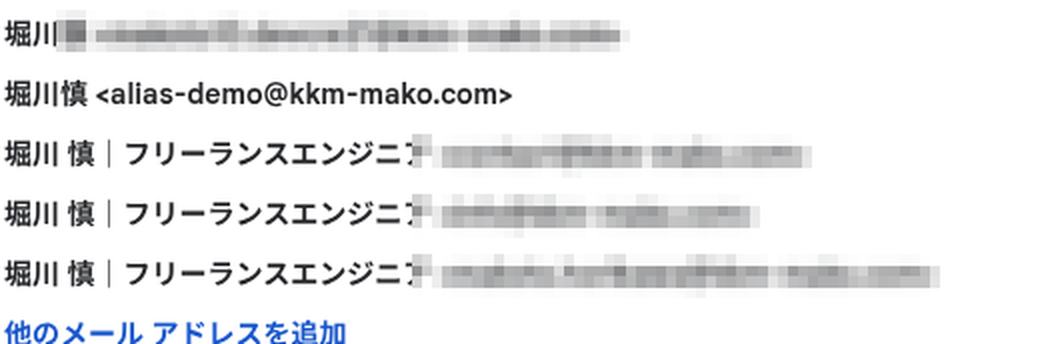
Gmailのヘルプでは、追加したアドレスへ確認メールが送られ、そのリンクを開いて認証する手順が案内されています。ところが自分のドメインのエイリアスでは、確認を求められないまま一覧に追加されました。ダイアログを撮った時刻と、追加後の一覧を撮った時刻の差は8秒です。確認メールを受け取って開く余地はありませんでした。
これは自分のWorkspaceドメインのエイリアスでの結果です。他社のメールアドレスを差出人に加える場合は、ヘルプのとおり確認メールの手順があります。Gmailヘルプ
差出人を選んで送ると、相手にはこう見える
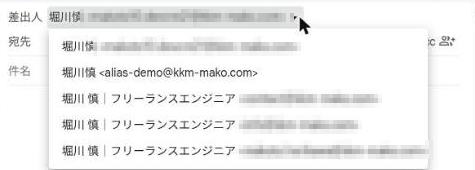
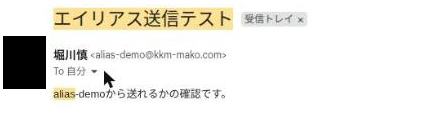
登録すると、メールを書くときの「差出人」をクリックしたときに、エイリアスが候補に出てきます。選んで送ると、受け取った側の画面には差出人としてエイリアスのアドレスが表示されます。
これで、受け取りも送信もエイリアスのアドレスで完結します。
返信のときの差出人は「デフォルトの返信モード」で決まる
Gmailの設定→「アカウント」タブの下のほうに「デフォルトの返信モードを選択」があります。ここで「メールを受信したアドレスから返信する」を選んでおくと、エイリアス宛に届いたメールへ返信したときに、差出人もそのエイリアスのまま返ります。
もう一方の「常にデフォルトのアドレスから返信する」を選んでいると、エイリアス宛に来たメールへの返信でも差出人がメインのアドレスになります。問い合わせ用のアドレスを分けている場合は、前者を選んでおかないと分けた意味が薄れます。
エイリアスでできないこと
エイリアスはGoogleアカウントではありません。そのアドレスでログインして、ドライブなど他のGoogleサービスを使うことはできません。ログインに使うのはメインのメールアドレスのままです。
また、前述のとおり1つのエイリアスは1人のユーザーにしか割り当てられません。窓口のアドレスを複数人で見たい、担当者が変わっても同じアドレスを使いたい、という要件であれば、エイリアスではなくグループのほうが合います。
なお、この記事のために作ったエイリアスは、確認が終わったあと管理コンソールとGmailの両方から削除しました。削除も追加と同じ画面から行えます。
画面はすべて2026年9月18日に操作して撮影したものです。既存のメールアドレス、アカウントの画像、組織部門名など、記事の説明に不要な部分は当サイトで塗りつぶしています。本文の概念図はAI画像生成を使って本稿用に作成しました。

Backend Engineer / AWS / Django / Go