iPhoneのiOSアップデートはするべき?しないリスク・対応機種・更新方法【iOS 27対応】
iOSとは何か、更新しないとどうなるのかを、脆弱性やLINEの具体例からやさしく解説。iOS 27の変更点、古いiPhoneの対応表、更新前の準備と手順、アップデートできないときの確認点をまとめます。
目次
iOSとは何か、更新しないとどうなるのかを、脆弱性やLINEの具体例からやさしく解説。iOS 27の変更点、古いiPhoneの対応表、更新前の準備と手順、アップデートできないときの確認点をまとめます。
iPhoneに「ソフトウェアアップデート」の通知が出ても、「今のまま使えているのに、更新する必要はあるの?」「操作が変わったり、写真が消えたりしない?」と迷うことがあると思います。
iOSは、iPhoneを動かす土台となるソフトです。アップデートには新機能の追加だけでなく、安全上の弱点や不具合の修正も含まれます。そのため、基本的には自分のiPhoneに提供されている更新を適用して使うことをおすすめします。
ただし、大きなバージョン変更のときは、普段使うアプリの対応状況とバックアップを確認してから進めると安心です。この記事では、iOSの意味、更新しない場合の影響、古いiPhoneの対応状況、更新方法を順に説明します。2026年9月15日に提供が始まったiOS 27についても紹介します。
情報確認日:2026年9月15日。対応機種、配信バージョン、アプリの利用条件は変更される場合があります。
iOSとは?アップデートすると何が変わる?
iOSは、iPhoneの操作やアプリを支える基本ソフト
iOS(アイオーエス)は、iPhone本体の機能を使い、アプリの動作を支える基本ソフトです。図のように、本体とアプリの間にある土台と考えると分かりやすくなります。
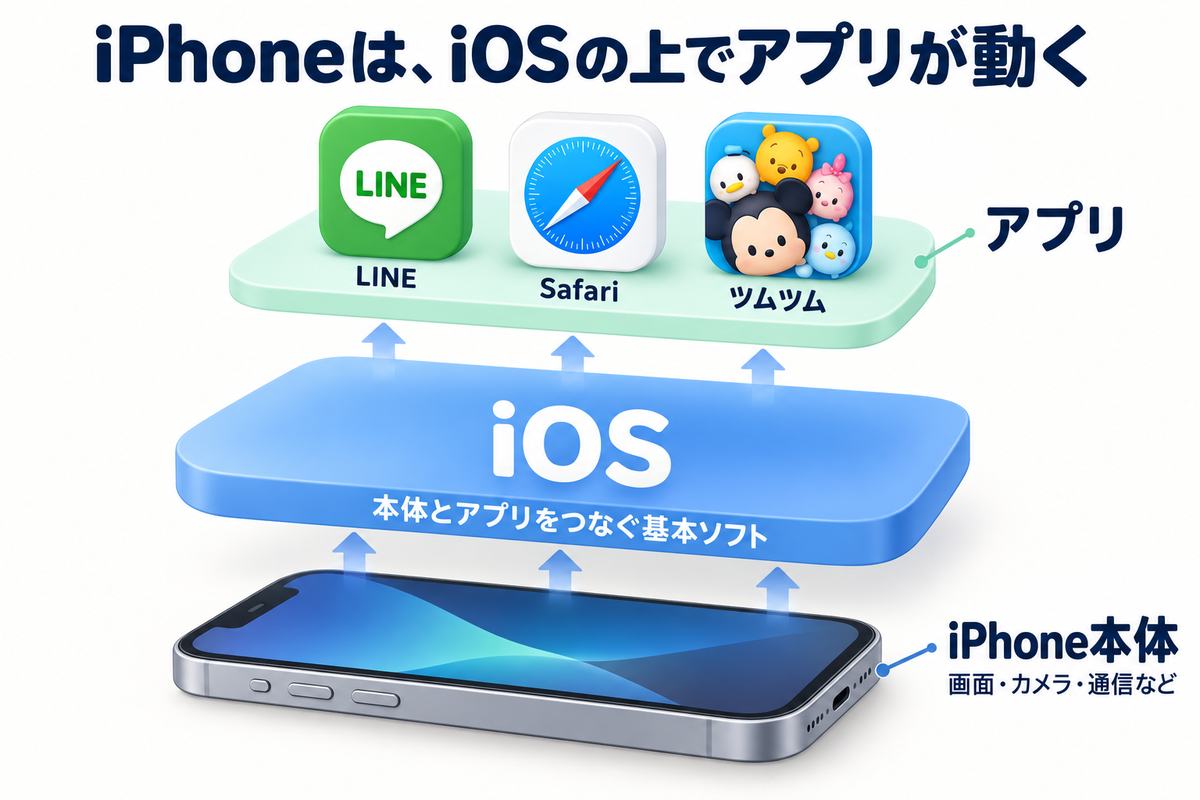
アプリの更新と、iOSの更新は別の作業です。例えばApp StoreでLINEを更新しても、その下で支えるiOS自体の弱点や不具合までは直りません。iOSは「設定」から更新します。
更新には、安全性の改善・不具合修正・新機能の追加がある
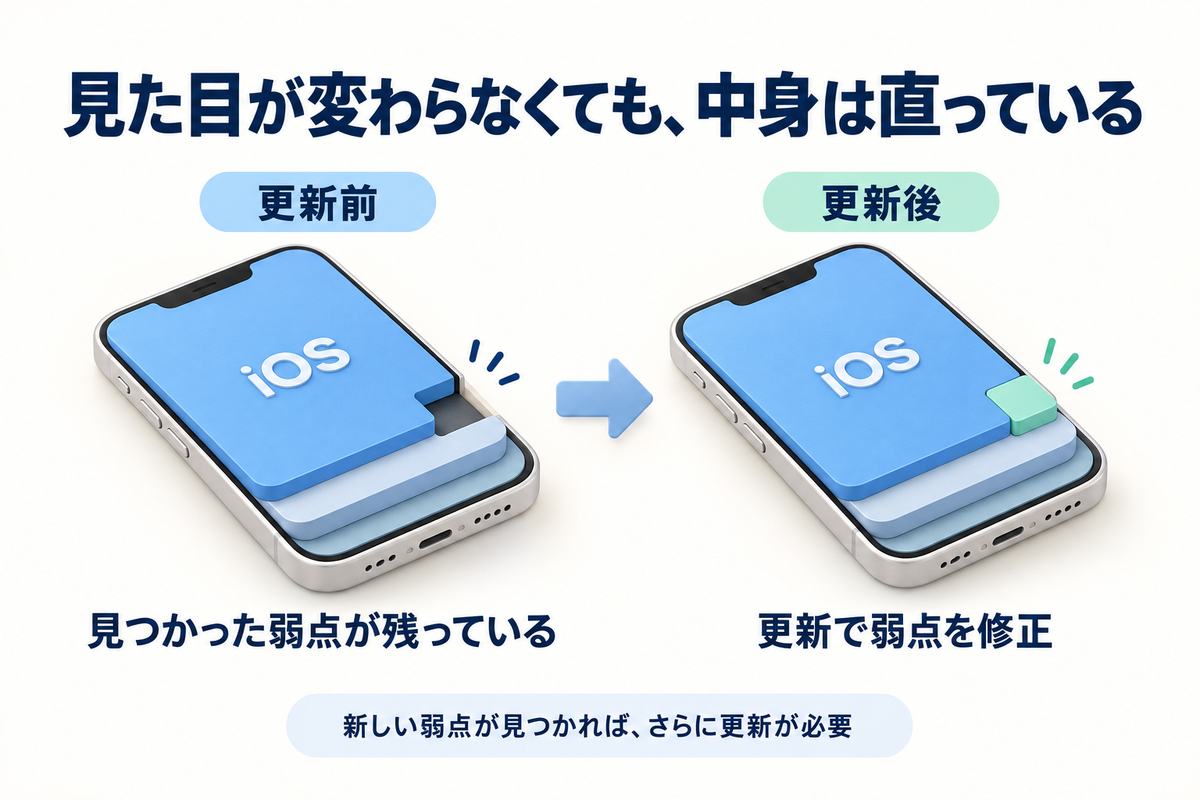
アップデートと聞くと、画面の見た目が変わったり、新しい機能が増えたりする印象があるかもしれません。それも目的の一つですが、外からは見えにくい部分の修正も行われています。
例えば、特定の操作でアプリが終了する問題を直す、通信の問題を改善する、悪意のあるデータを受け取ったときの処理を修正するといった更新です。「新機能は使わないから更新しなくてよい」とは限りません。
「iOS 26から27へ」のように最初の数字が変わるものは、大きな変更を含む更新です。「26.6から26.6.1へ」のような更新では、不具合や安全上の問題の修正などが行われます。番号の大きさだけで重要度は判断できないので、更新画面に書かれた内容も確認しましょう。Appleのソフトウェアアップデートに関する説明
自分のiOSと機種名は「設定」で確認できる
「設定」→「一般」→「情報」を開くと、iOSのバージョンと機種名を確認できます。例えば「iPhone 13」「iOS 26.6.2」のように表示されます。更新できるか調べるときには、この二つを確認しておくと、説明が自分のiPhoneに当てはまるか判断しやすくなります。Apple:iPhoneについての情報を取得する
iOSはアップデートするべき?しないとどうなる?
修正されたはずの弱点が、更新していないiPhoneには残る
iPhoneの根っこの部分であるiOSにも、攻撃の入り口となる弱点が見つかることがあります。こうした弱点を「脆弱性(ぜいじゃくせい)」と呼びます。
例えば、2026年8月17日に公開されたiOS 26.6.1では、画像を処理した際に、本来意図していないプログラムを実行される可能性がある問題が修正されています。Appleが「ImageIO」の項目で公表した、CVE-2026-65346という脆弱性です。Apple:iOS 26.6.1のセキュリティ修正内容
難しく聞こえますが、画像を扱うiOSの処理に弱点があり、それを悪用されると、攻撃者が仕込んだ処理を動かされるおそれがあった、ということです。影響を受けるバージョンを使い続け、修正を適用していなければ、その攻撃の入り口が残ります。
もちろん、更新していない人が必ず被害に遭うという意味ではありません。この問題の公表内容だけから、すべての古いiOSが影響を受けるとも断定できません。ただ、iPhoneが問題なく動いて見えても、安全上の修正が不要とは限らないことが分かります。
上の修正版だけを目標にせず、自分の機種に現在提供されている更新を確認しましょう。
古いiOSでは、アプリを更新・利用できなくなることがある
アプリの開発元は、対応するiOSで正しく動くかを確認しています。新しい機能を追加したり、不具合を直したりするたびに、新旧すべてのiOSで確認し続けるには手間がかかります。新しいiOSの機能を使って開発することもあるため、古いiOSが対応対象から外れる場合があります。
身近な例がLINEです。確認時点の公式ヘルプでは、最新版のLINEを使えるiPhoneの推奨環境はiOS 18.0以上です。それより古いiOSについては、利用できるLINEのバージョンに上限が設けられています。LINE公式:利用環境
つまり、「今入っているLINEは開けるけれど、新しいLINEには更新できない」という状態が起こり得ます。さらに対応が変われば、機能の一部やアプリそのものが使えなくなる場合もあります。
対応対象から外れても、すでに入っているアプリがしばらく動くことはあります。ただし、開発元が動作を確認する対象や、問い合わせに対応する範囲から外れる場合があります。「今は開ける」ことと、「今後も困らず使える」ことは同じではありません。実際の扱いは、アプリごとの案内を確認してください。
「しないほうがいい」と聞いたら、理由と対象を確かめる
大きな更新の直後に、一部のアプリや機能で問題が見つかることはあります。そのため、不安なときは「何日待てばよいか」より、自分が使うアプリに、更新を控えるよう公式の案内が出ていないかを確認すると判断しやすくなります。
特に、銀行・決済・仕事の連絡など、使えないと困るアプリは、開発元のお知らせを見ておきましょう。会社から支給されたiPhoneなら、社内の更新ルールも確認してください。
「iOS 27への変更は対応確認を待つ」と決めた場合でも、今使っているiOS向けの修正が届いていないかは確認できます。ただし、旧バージョンにも更新が届くからといって、最新iOSと同じ修正がすべて受けられるとは限りません。Appleも、既知のセキュリティ問題のすべてが旧バージョンで修正されるわけではないと説明しています。Appleの説明
最新のiOS 27では何が変わる?更新前に知っておきたいこと
iOS 27は2026年9月15日に日本で提供開始
iOS 27の日本での提供日は2026年9月15日です。Appleの開発者向けリリース一覧にも、正式版のiOS 27.0が掲載されています。同一覧の日付は米国側の9月14日表記です。Appleの正式版リリース一覧
自分のiPhoneにインストールできる更新は、「設定」→「一般」→「ソフトウェアアップデート」で確認できます。古い機種では、iOS 27ではなく、その機種に対応した別のバージョンが表示される場合があります。
見やすさの調整や、写真・Siriの機能が変わる
Appleが案内している主な変更点を、普段の使い方に置き換えると次のようになります。
| 変わる部分 | 普段の使い方では |
|---|---|
| 画面の見やすさ | ガラスのような表示「Liquid Glass」の透明度や色の濃さを調整できる |
| メールの検索 | 検索した言葉に関連するメールを見つけやすくする |
| 写真の編集 | AIを使い、撮影後の写真の構図を変えるなどの編集が加わる |
| Siri AI | 自然な会話で質問したり、写真やメールなどを探したりする機能が強化される |
写真のAI編集などには対応機種・利用条件があります。すべてのiPhoneで同じ機能が使えるわけではありません。Apple:iOS 27の機能と条件
iOS 27に更新しても、Siri AIをすぐ日本語で使えるとは限らない
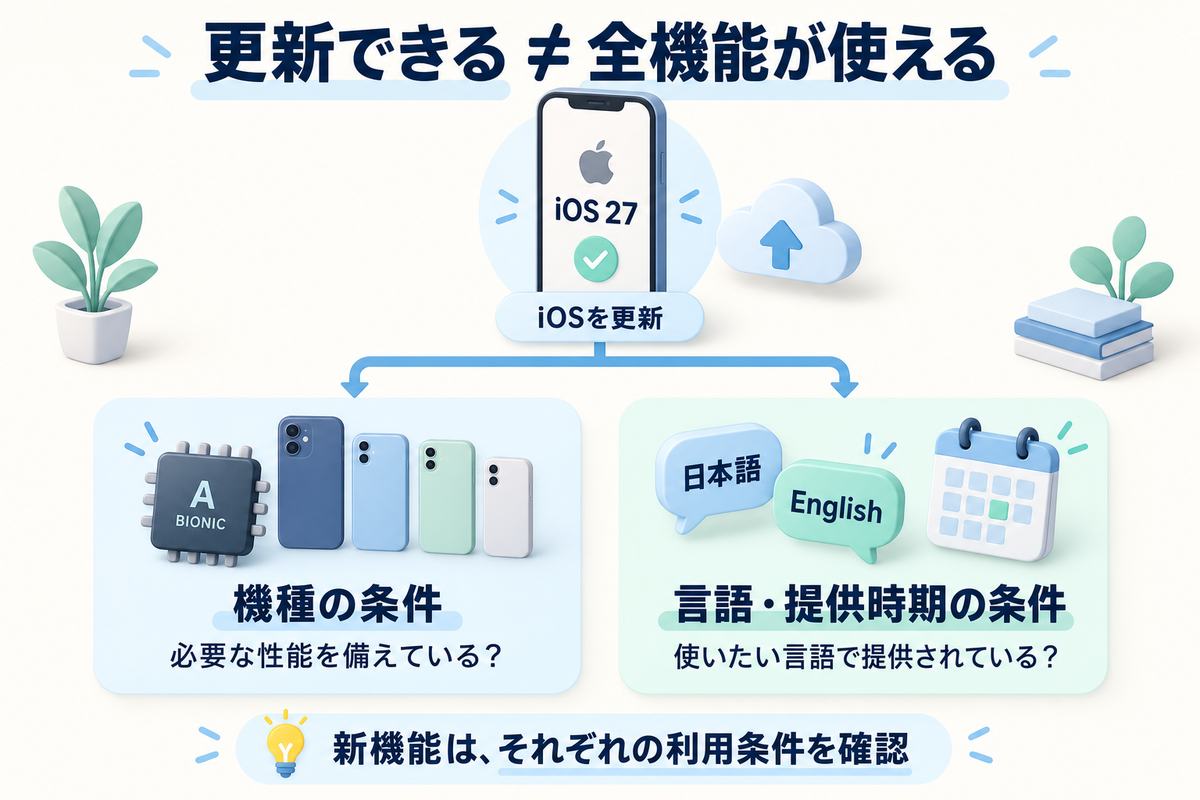
確認時点のApple日本サイトでは、Siri AIは英語から対応を始め、日本語は年内に利用可能になると案内されています。iOS 27の配信開始日と、日本語で新機能を使えるようになる日は分けて考える必要があります。
目当ての機能が見当たらないときは、故障と決めつけず、Appleの機能別の提供条件を確認してください。
「不具合なし」とは言い切れない。困るアプリの案内を確認する
配信されたばかりのiOSについて、すべてのアプリや機種の組み合わせで問題がないと確認することはできません。一方、誰かの端末で起きた問題が、そのまま全員に起きるとも限りません。
不具合の情報を見るときは、iPhoneの機種、iOSの細かいバージョン、アプリのバージョン、問題が起きる操作まで確認してください。正式版と、試験提供されるベータ版の情報を混同しないことも大切です。この記事では、未確認の投稿だけを理由に、iOS 27全体の更新中止を勧めることはしません。
古いiPhoneはどこまで更新できる?機種別の対応表
iPhoneごとに、入れられるiOSの世代が違う
iPhoneは発売時期や搭載する部品によって、対応できるiOSが異なります。長く使っていると、新しいiOSの対象から外れることがあります。
下の表は、主に発売済みのiPhoneを確認するためのものです。「対応するiOS世代」と、今回確認できた「更新の実績」を分けています。更新実績は将来の提供を約束するものではありません。
| iPhoneの機種 | 対応する最新のiOS世代 | 確認できた更新実績 |
|---|---|---|
| iPhone 11〜17シリーズ、iPhone 16e・17e、iPhone Air、iPhone SE(第2・第3世代) | iOS 27 | iOS 27.0の正式版提供を確認 |
| iPhone XS・XS Max・XR | iOS 18 | iOS 18.7.10:2026年8月17日 |
| iPhone 8・8 Plus・X | iOS 16 | iOS 16.7.16:2026年5月11日 |
| iPhone 6s・6s Plus・7・7 Plus、iPhone SE(第1世代) | iOS 15 | iOS 15.8.8:2026年5月11日 |
機種別の対応はAppleのiOS 27対応機種一覧、旧世代の更新実績はAppleのセキュリティリリース一覧で確認しています。旧世代の欄は、確認できた履歴を示しています。実際に提供されている更新は、iPhoneの設定画面でも確認してください。
「最新iOSに非対応」と「もう使えない」は別
例えば、iPhone XRにiOS 27を入れられなくても、iPhone XR向けのiOS 18の更新が提供される場合があります。新機能を加える大きな更新の対象から外れたあとも、不具合や安全上の問題を修正する更新が届くことがあるためです。
ただし、「更新が届いた実績がある」ことと、「今後も更新が続く」ことは別です。表の日付から、あと何年安全に使えるかを判断することはできません。
また、iOSが動くかどうか、LINEなどのアプリが対応しているか、故障したときに修理を受けられるかも、それぞれ条件が異なります。「サポート終了」という言葉を見たら、何の対応が終わる話なのかを確かめてください。
買い替えは、必要なアプリと更新状況を見て考える
最新iOSに入れ替えられないという理由だけで、その日に買い替えなければならないわけではありません。ただ、銀行や連絡用のアプリが対応終了を予告したときや、安全上の問題に対する修正を受けられないことが分かったときは、買い替えを検討する理由になります。
必要なアプリが使えなくなってからでは、データの移行や本人確認に手間取ることもあります。長く使っているiPhoneほど、動いているうちにバックアップとアプリの対応状況を確認しておくと安心です。
iOSをアップデートする方法と事前準備
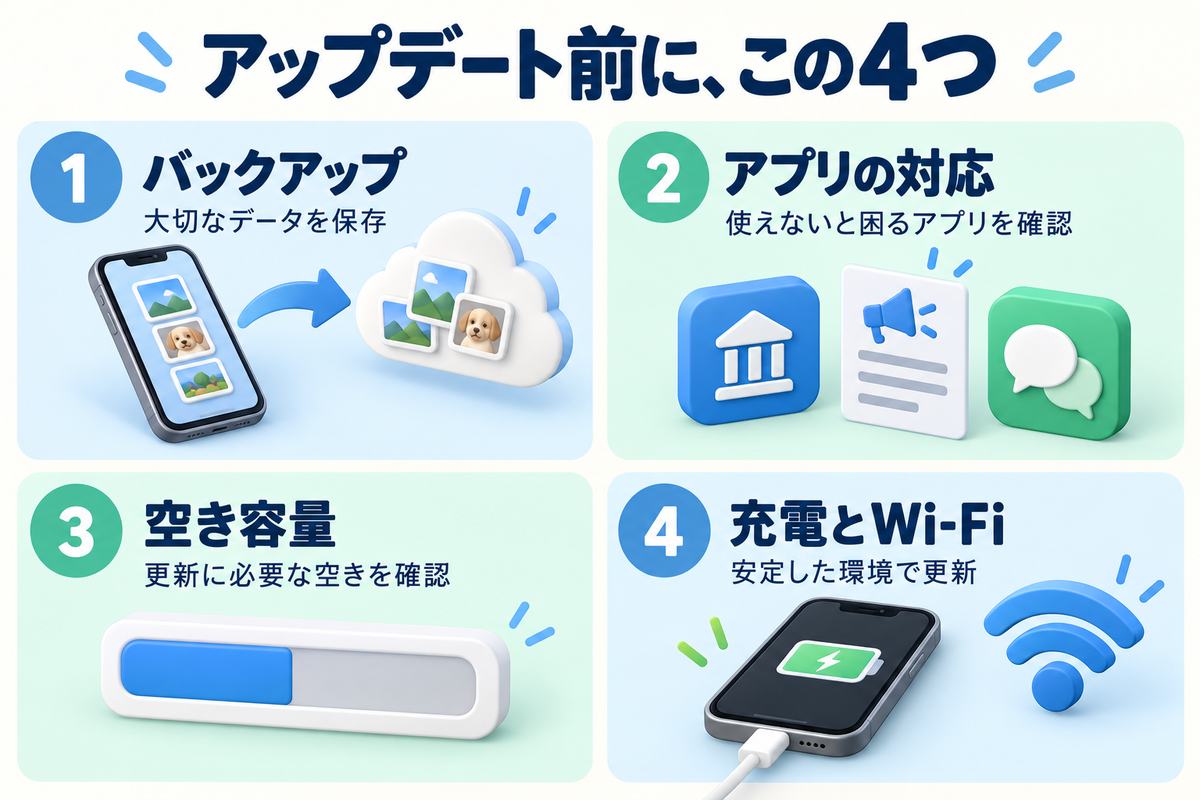
最初に、バックアップと使えないと困るアプリを確認する
バックアップは、iPhoneのデータを別の場所にも保存しておくことです。通常の更新は写真などを残したまま進みますが、途中で問題が起きた場合に備えて、先に用意しておきましょう。
iCloudを使う場合は、「設定」→画面上部の自分の名前→「iCloud」→「iCloudバックアップ」で、前回の保存日時と、現在のバックアップ状況を確認できます。パソコンに保存する方法もあります。Apple:iPhoneやiPadをバックアップする方法
LINEのトーク履歴などは、アプリ側のバックアップも確認しておくと安心です。iPhone全体のバックアップさえあれば、すべてのアプリのデータを必ず元どおりにできる、と考えないようにしましょう。LINE公式:トーク履歴のバックアップ
あわせて、普段使うアプリの更新と、新しいiOSへの対応案内を確認します。仕事や決済で使う予定の直前を避け、少し時間に余裕があるときに進めましょう。
充電とWi-Fiを用意して、設定から更新する
- iPhoneを充電器につなぎ、安定したWi-Fiに接続します。
- 「設定」→「一般」→「ソフトウェアアップデート」を開きます。
- 表示されたバージョンと更新内容を確認します。
- 「今すぐアップデート」や「ダウンロードしてインストール」など、画面に表示されるボタンを押します。
- パスコードの入力など、画面の案内に沿って進め、完了を待ちます。
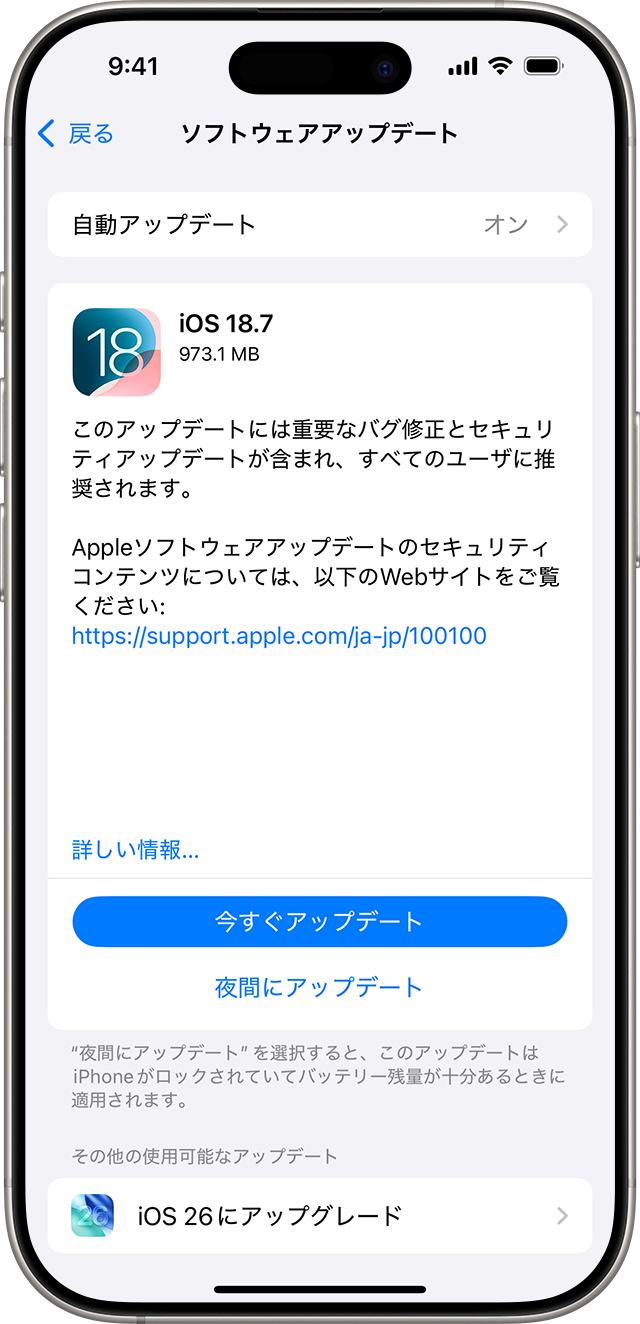
この画面例では、上の「今すぐアップデート」はiOS 18.7への更新、下の「iOS 26にアップグレード」は世代を変える更新です。押す前に、どのバージョンへの更新なのかを確認してください。
ボタンの名前や表示の位置は、使っているiOSによって異なります。更新後は、もう一度ソフトウェアアップデートの画面を開くと、現在のバージョンを確認できます。Appleのアップデート手順
更新を忘れがちな場合は、自動アップデートを使う
「設定」→「一般」→「ソフトウェアアップデート」→「自動アップデート」で設定できます。自動インストールを有効にすると、充電中でWi-Fiにつながっている夜間などに更新が行われます。
自分で更新のタイミングを選びたい場合は、自動インストールと自動ダウンロードの設定を確認しましょう。手動にした場合は、通知を見たときに更新内容を確認し、そのまま忘れないことが大切です。Apple:自動アップデートの設定
更新にかかる時間は、通信やiPhoneの状態によって変わる
更新は、新しいソフトを受け取る「ダウンロード」と、iPhoneに組み込む「インストール」に分かれます。ダウンロードするデータの量や通信速度、iPhone内のファイル数などによって時間が変わるため、全員が同じ時間で終わるわけではありません。
ダウンロード中はiPhoneを使える場合がありますが、再起動を伴うインストール中は普段どおりに操作できません。電話、地図、電子チケットなどをすぐ使う予定があるときは、その用事が済んでから進めると安心です。
アップデートできない・終わらないときの確認点
iOS 27が表示されないときは、まず対応機種を確認する
最新のiOSが出てこない場合は、まず自分の機種が対応表に載っているかを確認してください。非対応の機種では、待ったり空き容量を増やしたりしても、そのiOSをインストールすることはできません。
対応機種の場合は、設定画面を下まで見て、新しいiOSへの案内が別に表示されていないか確認します。ネットの広告やメールから更新ファイルを探す必要はありません。更新はiPhoneの設定画面か、Appleが案内するパソコン経由の方法で行います。
容量不足のときは、写真を消す前にストレージを確認する
「設定」→「一般」→「iPhoneストレージ」を開くと、何が保存容量を使っているか分かります。更新ファイルを受け取るだけでなく、更新を進めるための空き容量も必要です。
写真を慌てて削除する前に、見終わったダウンロード動画など、消しても困らないものから確認しましょう。大切なデータを整理する場合は、別の場所に保存できているか確かめてから行います。必要な容量は更新によって違うため、「必ず何GB空ければよい」とは言い切れません。
「準備中」や進行状況のバーが長く続く場合
「アップデートを準備中」と表示されている段階と、Appleのロゴや進行状況のバーが出ている段階では、iPhoneが行っている処理が異なります。時間がかかっているという理由だけで、同じ操作を繰り返さないようにしましょう。
Appleは、インストール中の進行状況のバーが、ほとんど進んでいないように見える場合があると説明しています。まずは電源につないだまま待ちます。本当に反応しない、起動しない場合は、状態に合ったAppleの手順を確認してください。Apple:アップデートされない場合の対処法
「アップデートを確認できません」などのエラーが出る場合
インターネットにつながっているかを確認し、もう一度試します。繰り返し失敗する場合は、別のWi-Fiやパソコン経由での更新を検討します。VPNなど、通信の経路を変える仕組みが影響することもあります。
会社が管理する通信設定は、自分の判断で削除せず管理者に確認してください。解決しない場合は、エラーの文章と機種名、現在のiOSを控えておくと、問い合わせの際に状況を伝えやすくなります。Appleの更新時の注意点
iOSアップデートでよくある質問
アップデートすると写真やLINEのデータは消える?
通常のアップデートは、iPhoneを空の状態にする「初期化」とは違い、データを残したままソフトを更新します。ただし、更新の失敗や端末の故障などに備えて、バックアップは先に確認してください。
操作の途中で「復元」や「すべてのコンテンツと設定を消去」といった言葉が出てきたら、通常の更新とは異なる操作の可能性があります。内容が分からないまま進めず、データへの影響を確認しましょう。Apple:iPhoneやiPadを工場出荷時の設定に復元する
iOSのアップデートは無料?
iOSのアップデート自体に購入料金はかかりません。ただし、更新データを受け取る通信や、バックアップのために追加で契約するiCloudの容量などには、利用状況に応じて料金がかかる場合があります。iOSの新機能で使うサービスの料金も、更新そのものとは別です。
更新したiOSを元に戻せる?
通常の設定画面には、以前のiOSへ戻すボタンはありません。Appleも、iOSの更新後は以前のバージョンに戻せないと案内しています。「気に入らなければ簡単に戻せる」という前提で更新しないようにしましょう。
バックアップはデータを戻すための備えであり、iOSのバージョンも自由に戻せるようにするものではありません。Apple:ソフトウェア更新に関する案内
しばらく更新していない。古いバージョンを全部順番に入れる必要はある?
まずは「ソフトウェアアップデート」に表示される更新を確認してください。過去のバージョンを自分で探し、一つずつ集める必要はありません。現在の状態によって途中の更新やパソコン経由の操作が必要になる場合は、画面やAppleの案内に従います。
まずは、自分のiPhoneに届いている更新を確認しよう
iOSのアップデートは、新機能を楽しむためだけのものではありません。iPhoneそのものの弱点や不具合を修正し、アプリを使い続けるうえでも関わってきます。
迷ったら、まず「設定」で機種名とiOSのバージョンを確認してください。そのうえで、必要なアプリの対応案内とバックアップを確認し、自分のiPhoneに提供されている更新を進めましょう。
iOS 27に対応しない古いiPhoneでも、その機種向けの更新が届いている場合があります。「最新の27が入るか」だけでなく、「自分のiPhoneに必要な修正を受け取れているか」を確かめることが大切です。

Backend Engineer / AWS / Django / Go