
Claude CoworkがLinux(Ubuntu)で起動しない、仮想化の権限が原因
AI「Claude」のデスクトップアプリがLinux(Ubuntu・Debian)に対応しました。目玉のCowork機能は、あなたのPCの中に隔離された仮想マシンを立てて動く仕組みで、ブラウザ版では触れない自分のファイルを実際に操作できます。ただしLinuxでは仮想化の許可設定でつまずくことがあり、その原因と対処法まで実機で確認しました。
目次
AI「Claude」のデスクトップアプリがLinux(Ubuntu・Debian)に対応しました。目玉のCowork機能は、あなたのPCの中に隔離された仮想マシンを立てて動く仕組みで、ブラウザ版では触れない自分のファイルを実際に操作できます。ただしLinuxでは仮想化の許可設定でつまずくことがあり、その原因と対処法まで実機で確認しました。
この画面が出て、たどり着いた方へ
「Coworkは安全なローカル仮想マシン上で実行されます。Claudeには仮想化(/dev/kvm)を使用する権限がありません。ユーザーを『kvm』グループに追加してから、ログアウトして再度ログインしてください。」
この表示は故障ではありません。Linux版のCoworkは、あなたのPCの中に仮想マシンを1台立てて動く仕組みで、そのための権限がアカウントに付いていないだけです。直し方は次の1行です。
sudo usermod -aG kvm $USER実行したら一度ログアウトして入り直します(再起動でも構いません)。グループの変更はログインし直すまで反映されないため、ここを飛ばすと同じ画面が出続けます。それでも直らない場合は、そもそもPC側で仮想化機能が切られている可能性があります。確認の手順は記事の後半にまとめました。
2026年6月30日、AI「Claude」を作るAnthropicが、デスクトップアプリのLinux版を公開しました。これまでmacOSとWindowsだけだったものが、Ubuntu・Debianで正式に(ベータ版として)動くようになった、というニュースです。
「入れ方の手順」そのものには、もう大した価値がありません。手順はClaude本人に聞けば教えてくれる時代です。ここで書くのは、ブラウザで使うClaudeと何が違うのか、そしてLinux版だけ引っかかる「仮想化の許可」の話です。後者は実際に手元のLinuxマシンに入れて踏んだので、その画面も載せます。
目玉機能の「Cowork(コワーク)」は、あなたのPCの中にソフトウェアでもう1台のLinuxコンピュータ(仮想マシン)を丸ごと立ち上げ、その中でコマンドやコードを動かす仕組みです。自分のファイルを安全にいじれるのも、Linuxだけ「仮想化を使う権限」を求められるのも、理由はここにあります。
Ubuntu・Debianで何ができて、何がまだできないのか
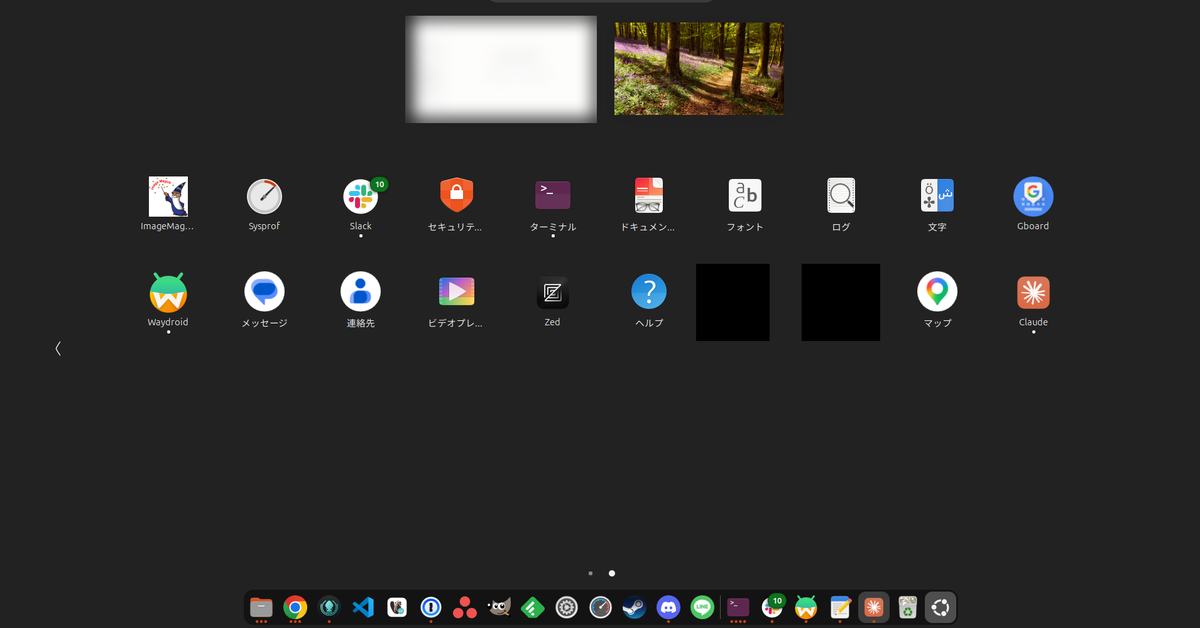
今回のLinux版はベータ扱いで、対応OSはUbuntu 22.04以降 / Debian 12以降(Intel系のx86_64とArm64の両対応)。apt(Ubuntu/Debianの標準的なソフト管理の仕組み)のリポジトリから入れる形で、以降のバージョンアップも通常のシステム更新で降ってきます。FedoraやRHELはまだ非対応で、今後拡大予定とされています。
画面としては「チャット」「Cowork」「コード」の3つが揃っています。一方で、macOS/Windows版にある機能のうち2つがLinux版では無効です。
| 機能 | Linux版 | 内容 |
|---|---|---|
| チャット | 利用可 | 通常の対話 |
| Cowork | 利用可 (仮想化の設定が必要) | ファイル操作などを自律的に代行 |
| コード | 利用可 | ターミナル・エディタ同梱 |
| 画面・アプリの自動操作 (Computer Use) | 無効 | Claudeが画面を見て操作する機能 |
| 音声入力 | なし | 口述入力(ディクテーション) |
表の「Computer Use」は、Claudeが画面を見てマウスやキーボードを操作する機能ですが、Linux版では無効です。
ブラウザ版のClaudeと、何が違うのか
「ブラウザでclaude.aiを開けば使えるのに、わざわざアプリを入れる意味は?」という疑問が最初に来ます。答えははっきりしていて、デスクトップアプリは、あなたのPCそのものに触れるという一点です。
ブラウザ版のClaudeは、基本的に会話するだけです。あなたのフォルダを読んだり、ファイルを書き換えたり、コマンドを実行したりはできません。対してデスクトップアプリは、次の3つを通じてローカルマシン(=いま目の前で動かしている自分のPC)を実際に操作できます。
- 1 MCP(外部のツールやファイルにClaudeをつなぐ共通の仕組み)で、指定したフォルダのファイルを読み書きさせる
- 2 Coworkで、ファイル整理・資料作成・データ処理などの多段の作業を自律的に代行させる
- 3 Computer Useで、画面を見てアプリを操作させる(※Linux版では無効)
ブラウザ版とデスクトップ版が「同じClaude」だと思っていると、この差に気づきません。Coworkはそもそもデスクトップアプリ専用で、ブラウザには存在しない機能です。今回、その専用機能がLinuxでも動くようになった、というのが今回のニュースの本当の中身です。CoworkはPro(月20ドル)・Max・Team・Enterpriseの各プランで使えます。
なぜLinuxだけ権限を求められるのか ― Coworkは自分のPCに仮想マシンを立てている
Coworkがあなたのファイルをいじったりコマンドをたたいたりするとき、それをあなたのPCで直接実行しているわけではありません。Anthropicの公式の設計解説によると、CoworkはあなたのPCの中に、隔離された本物のLinux仮想マシン(VM)を丸ごと1台起動し、その中でシェルコマンドやコードを動かしています。
仮想マシン(VM)とは、1台のPCの中にソフトウェアで作る「もう1台の独立したコンピュータ」のことです。VMの中で何が起きても、外側のあなたのPC本体(ホスト)とは切り離されています。AIに任意のコマンドを実行させる以上、この隔離は理にかなっています。Claudeが暴走したり、うっかり危険なコマンドを打っても、被害はVMの中に閉じ込められる。そのうえで、あなたが共有を許可したフォルダのファイルだけを、VMとホストの間で受け渡しする設計です。
この「VMを動かす土台のソフト(ハイパーバイザ)」は、OSによって全く違うものが使われています。
| OS | VMを動かす土台 | 追加設定 |
|---|---|---|
| macOS | Apple Virtualization.framework | 基本不要 |
| Windows | Hyper-V | 基本不要 |
| Linux | QEMU + KVM | 権限設定が必要 |
macOSはApple純正の仮想化の仕組み、WindowsはMicrosoftのHyper-Vを使い、いずれもユーザーが特別な設定をしなくても動きます。ところがLinuxだけは、OSに組み込まれた仮想化機能「KVM」を、Claudeのアプリが直接使う許可を要求します。ここでつまずきます。
Coworkが起動しない ―「仮想化を使う権限がありません」と出たときの直し方
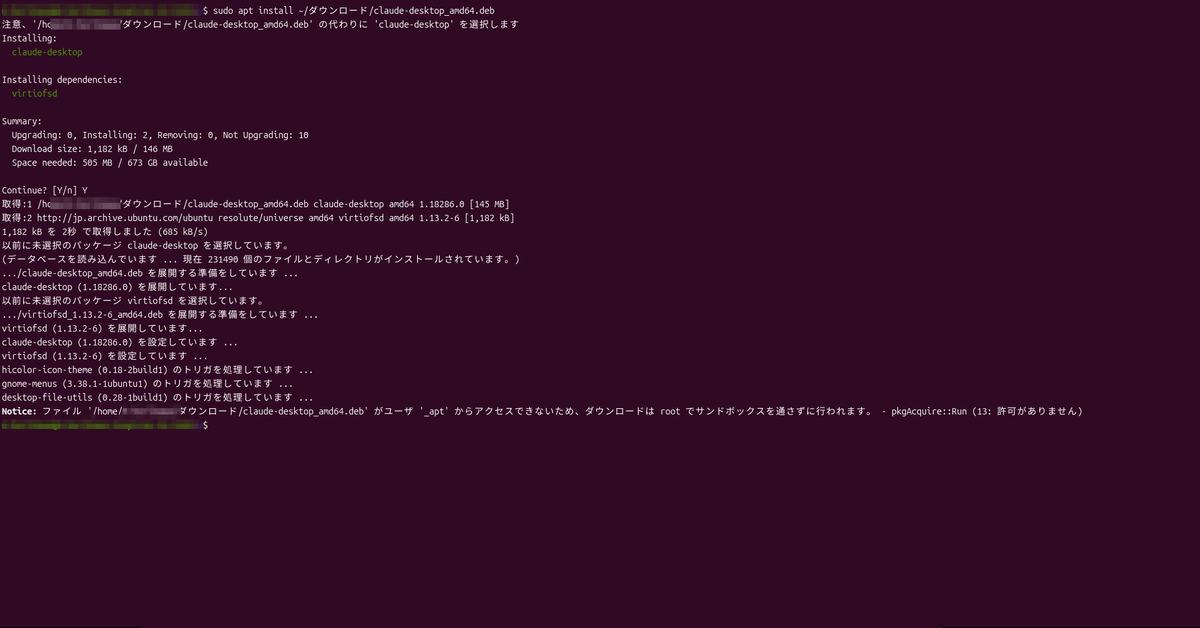
Linuxマシンに入れてCoworkを起動しようとすると、こんなメッセージが出ました。
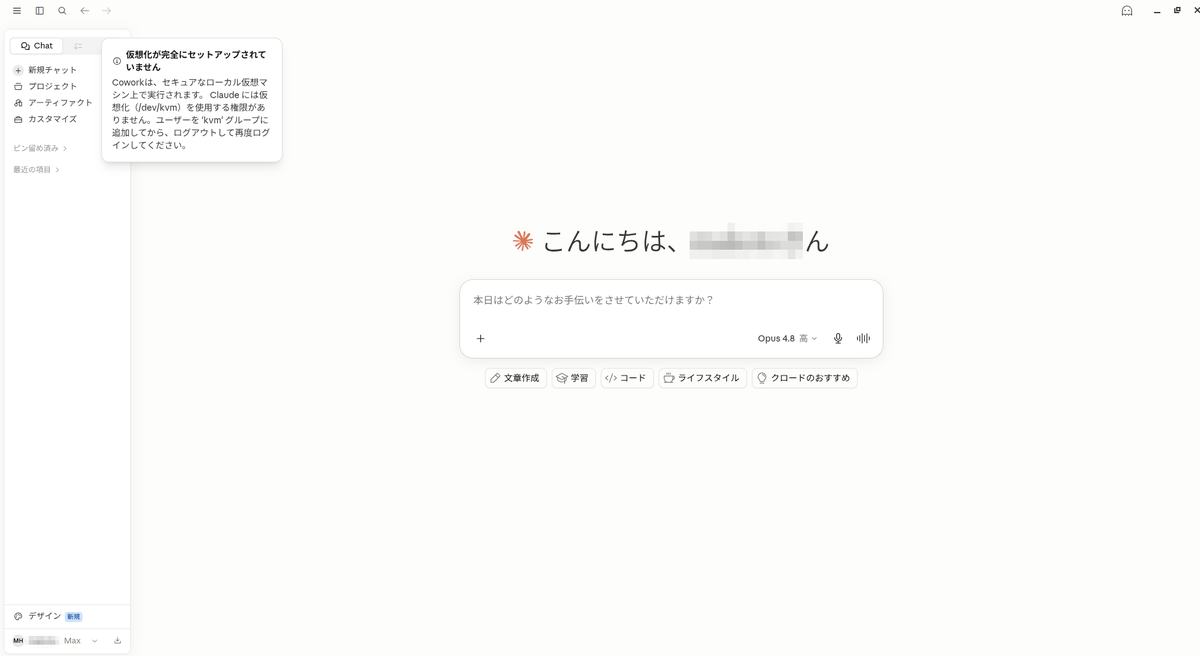
前の章の話がそのまま画面に出てきています。/dev/kvmというのは、Linuxが標準で持っている「仮想マシンを高速に動かすための装置」への入り口(デバイスファイル)です。CoworkのVMはこれを使って動くのですが、初期状態では一般ユーザーにその使用権限が与えられていません。だから「あなたをkvmグループに入れて、その装置を触れるようにしてね」と促されます。
対処はメッセージの通り、sudo usermod -aG kvm $USERを実行して、いったんログアウトして入り直すだけです($USERは自分のユーザー名に自動で置き換わります)。
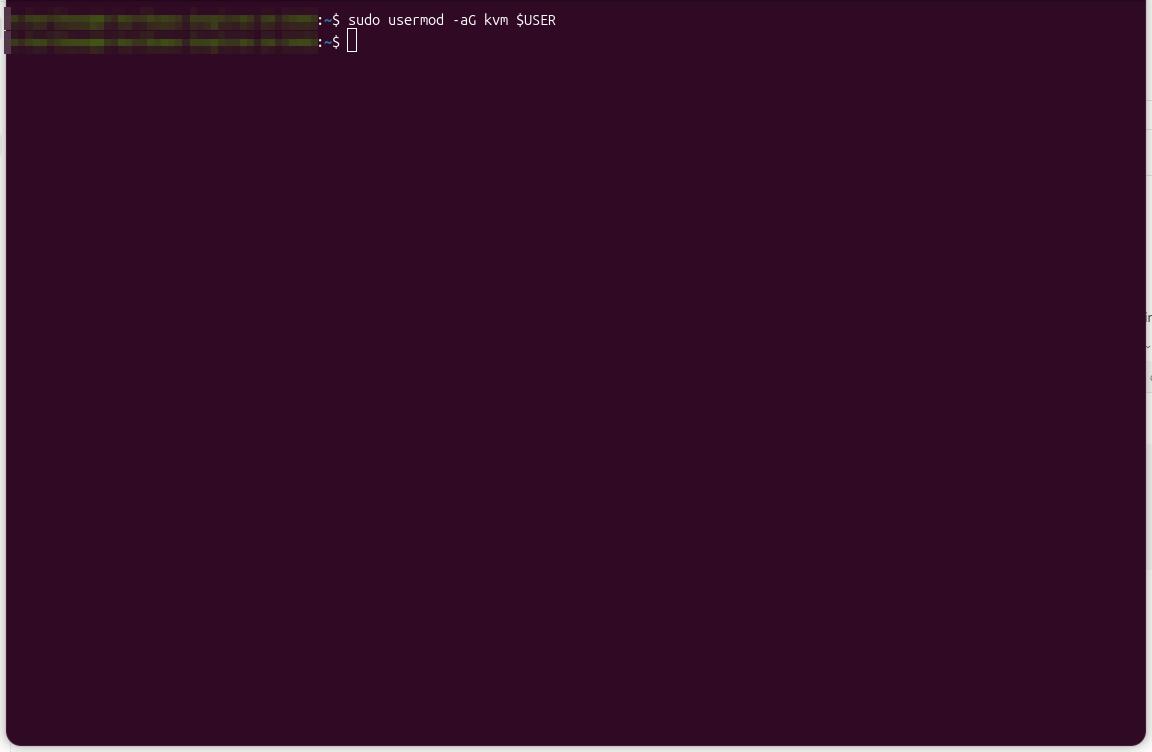
グループへの追加は、いま開いているセッションには反映されません。ここを飛ばして「まだ動かない」と悩む人が出やすいので、ログアウトして入り直す(または再起動する)のを忘れないのがコツです。詰まりどころは、ほぼここだけ。手順は単純ですが、「なぜkvmグループが要るのか」を知らないまま踏むと、いきなり出る英語混じりのエラーで手が止まります。
グループに入れても直らないとき ― PC側で仮想化が使えるかを確かめる
もう一つ、権限より根が深い制約があります。公式のLinux版はKVMという仮想化機能が使えること自体を前提にしていて、それが無い環境向けのソフト的な代替(エミュレーション)が用意されていません。つまり、権限の問題ではなく、そもそもKVMが存在しない環境ではCoworkは起動できません。
具体的にどういう環境が該当するかというと、代表的なのは次のようなケースです。
- • クラウド上のLinuxサーバーで、「仮想マシンの中でさらに仮想マシンを動かす」機能(ネスト仮想化)が無効になっているもの
- • コンテナ環境(Docker等)で、KVMのデバイスが渡されていないもの
Coworkは、シェルのコマンドを1つ動かすだけでも内部でこのVMを起動します。VMを立てられない環境では、その入り口で止まります。「リモートのクラウドLinuxにアプリを入れて、そこでCoworkを回そう」という使い方を考えている人は、まずそのマシンでKVMが使えるかを先に確認しておくと無駄足になりません。手元のPC(物理マシン、または仮想化対応が有効なマシン)で使う分には、前章のkvmグループ設定だけで動きます。
なお、Linux版のCoworkは内部でQEMU(仮想マシンを動かすソフト)やOVMF(仮想マシン用の起動ファーム)、ホストとVMの間でフォルダを共有するvirtiofsといった、Linuxの仮想化まわりで枯れた部品を組み合わせて作られています。派手な新技術ではなく、既存の仕組みをうまくまとめてデスクトップアプリに畳み込んだ、という作りです。
自分の環境でCoworkが動くかどうかの見分け方
Linux版Claude Desktopは、Ubuntu 22.04以降 / Debian 12以降を使っていて、KVMが有効な自分のPCで、Pro以上の有料プランに入っているなら、usermod -aG kvmとログインし直しの一手間だけで、Coworkまで含めて動きます。つまずくのは、KVMが無い/無効なクラウドやコンテナで動かそうとしたときと、kvmグループ設定の再ログインを飛ばしたときの2パターンがほとんどです。
手順そのものはAIに聞けば済む時代です。価値があるのは、「なぜこういう設計なのか」「どこでつまずくのか」を先に知っておくこと。CoworkがあなたのPCの中に本物のLinux仮想マシンを立て、その隔離空間で実ファイルを触る。これさえ分かっていれば、Linuxで出る「仮想化の権限がありません」も、クラウドで起動しない理由も、同じ理屈で説明がつきます。
Claude本体の話題としては、最上位モデル「Claude Fable 5」の公開や、その一時停止と再開の経緯、Claude Codeのソースコード流出など動きの激しい時期が続いています。デスクトップ版のLinux対応は地味ですが、AIを「会話の相手」から「自分のマシンで手を動かす相棒」へ変える方向の、実務に効く一歩です。
この記事の前提
Linux版はベータ版のため、対応OSや挙動、エラーメッセージの文言は今後変わる可能性があります。本記事のエラー表示と対処(kvmグループ追加+再ログイン)は、Ubuntu系のマシンに実際に導入して確認した内容です。仮想化の内部構成(QEMU・virtiofs等)は公式の設計解説と外部の技術検証に基づいており、細部の実装は環境やバージョンにより異なる場合があります。
参照元
- • Download Claude(Anthropic公式・アプリ配布ページ)
- • Claude Cowork desktop architecture overview(Anthropicヘルプセンター・OS別ハイパーバイザの解説)
- • Get started with Claude Cowork(Anthropicヘルプセンター)
- • Anthropic releases Claude Desktop app beta for Linux users(Crypto Briefing・対応範囲とベータ制限)
- • Inside Claude Cowork: How Anthropic Runs Claude Code in a Local VM(技術検証・ローカルVMの内部構成)
- • Securing Claude Cowork: A Security Practitioner's Guide(Harmonic Security・VM隔離の観点)

Backend Engineer / AWS / Django / Go