Googleグループのアドレスを差出人にしてToを自由に選ぶ手順。Gmailの「他のメール アドレスを追加」と組み合わせる
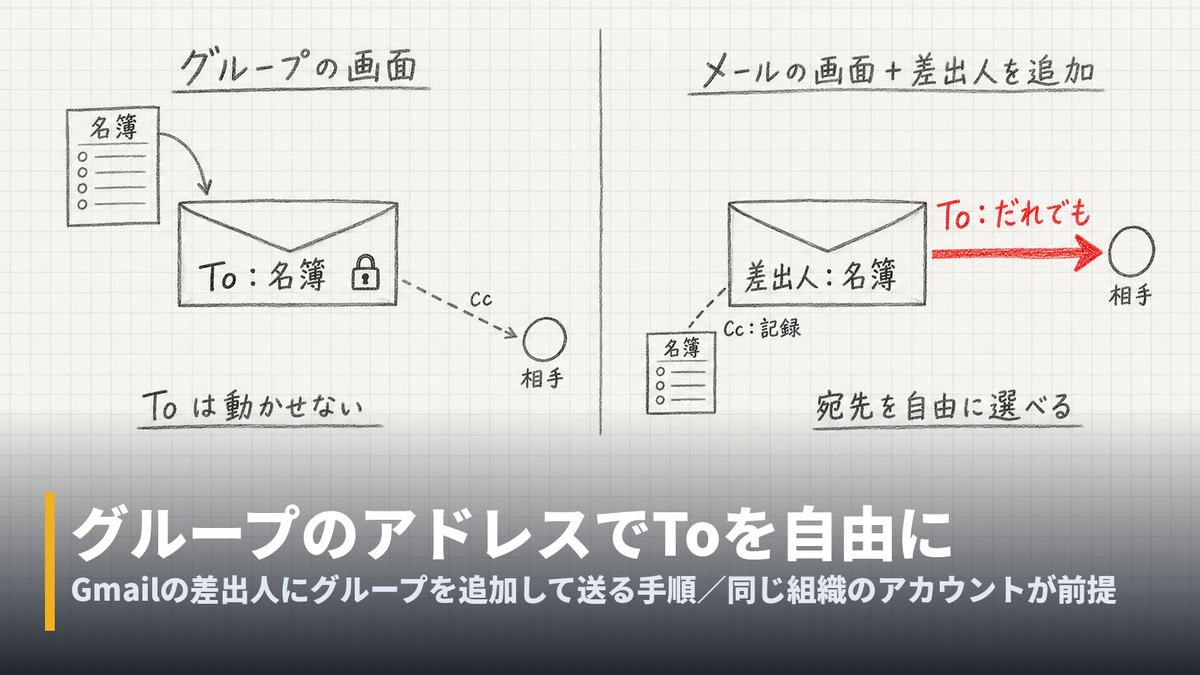
Googleグループの画面から送ると、Toはグループに固定され、相手はCcに入ります。Gmailの「他のメール アドレスを追加」でグループのアドレスを差出人に登録すると、差出人はグループのままToを自由に選べます。1画面ずつ確かめた手順と、別の組織のアカウントでは追加できなかった例をまとめました。
目次
Googleグループの画面から送ると、Toはグループに固定され、相手はCcに入ります。Gmailの「他のメール アドレスを追加」でグループのアドレスを差出人に登録すると、差出人はグループのままToを自由に選べます。1画面ずつ確かめた手順と、別の組織のアカウントでは追加できなかった例をまとめました。
Googleグループで問い合わせ窓口を作ると、グループの画面から送る・返すときに宛先(To)を選べません。Toはグループ自身に固定され、相手はCcにしか入りません。相手から見ると、自分あての返事なのに自分がCcに入っている、という届き方になります。
これは、グループと、Gmailの「他のメール アドレスを追加」を組み合わせると解消できます。「他のメール アドレスを追加」は、エイリアスの記事で差出人を増やすのに使った設定です。担当者のGmailにグループのアドレスを差出人として登録すると、Gmailの作成画面から次のように送れます。2026年10月19日に、自分のドメインに作った確認用のグループで1画面ずつ確かめました。
- ・差出人:自分、またはグループ
- ・To:だれでも
- ・Cc・Bcc:だれでも
- ・グループをCcに入れて送ると、送ったメールも相手の返事も、グループの会話に残る
ただし、送る人のアカウントとグループが同じ組織(同じGoogle Workspace)にあることが前提です。別の組織のアカウントからは登録できませんでした。これは後半の節で例を出します。
グループの画面では、Toはグループに固定される
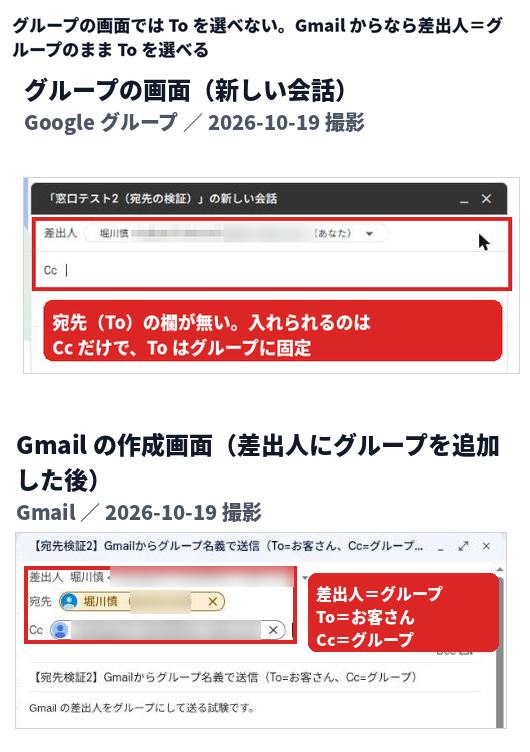
グループの画面の「新しい会話」には宛先の欄がなく、入れられるのはCcだけです(冒頭の図の上側)。届いた問い合わせに「全員に返信」しても、宛先はグループのまま変えられず、相手はCcに入ります。この動きはGoogleグループで問い合わせ窓口を作る記事で詳しく扱いました。
承認(メッセージの管理)を入れていないグループでも同じでした。届いたメールのToもグループのままで、途中で書き換わることはありません。
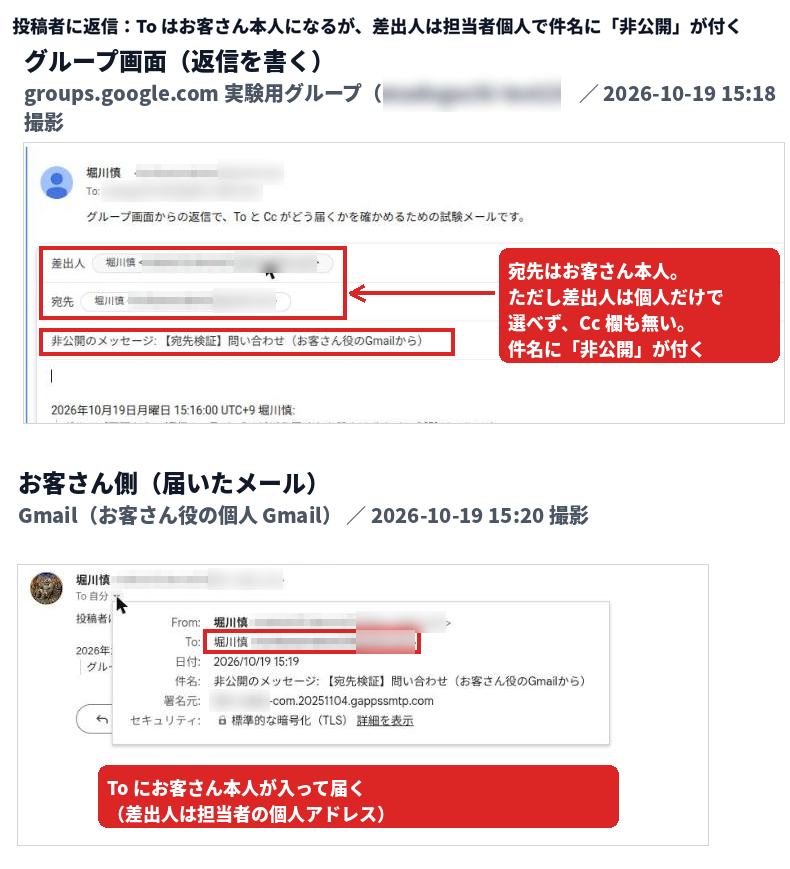
グループの画面でToが相手本人になるのは「投稿者に返信」だけです。ただし差出人は担当者の個人アドレスに固定され、Ccの欄もありません。件名の頭には「非公開のメッセージ:」が付き、グループの会話にも残りません。窓口の名前で返す用途には向きません。
手順1 管理コンソールで、組織外からのメールを受け取れるようにする
管理者が最初に1回だけ行います。管理コンソールで「アプリ」→「Google Workspace」→「ビジネス向け Google グループ の設定」→「共有設定」と進み、「グループ オーナーは組織外からのメールの受信を許可できる」にチェックを入れて保存します。
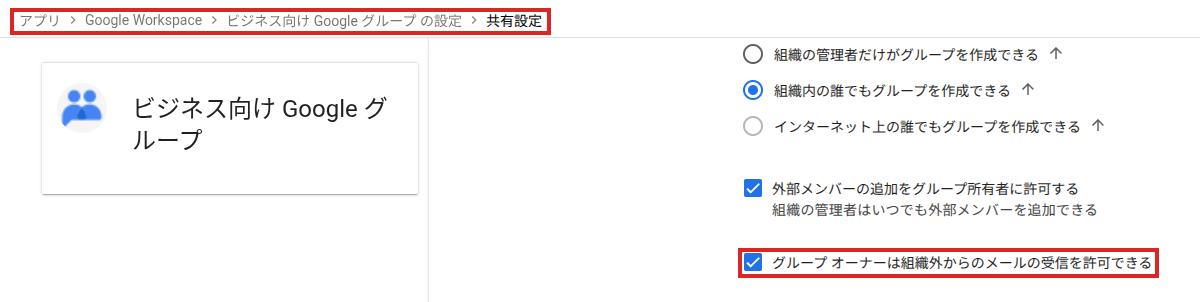
お客さんからの問い合わせも、手順4で届く確認メール(送り主は gmail-noreply@google.com)も、組織の外から届くためです。問い合わせ窓口として使っているグループなら、すでに設定してあるはずです。
手順2 グループの「投稿できるユーザー」を外まで広げる
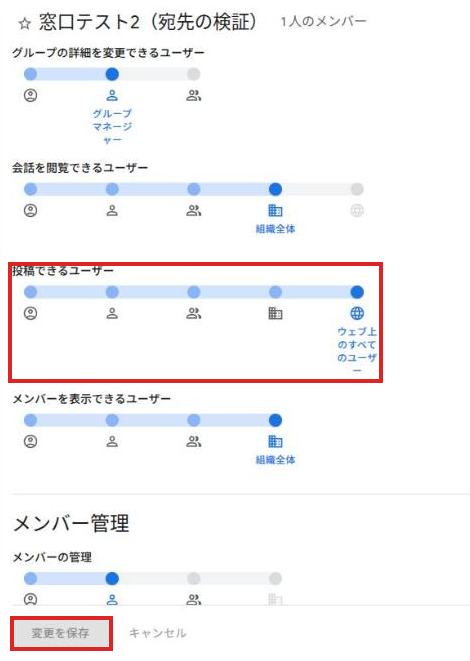
グループのオーナーが、グループごとに1回行います。グループの「グループ設定」→「一般」で、「投稿できるユーザー」のつまみを右端の「ウェブ上のすべてのユーザー」まで動かし、下の「変更を保存」を押します。手順1をしていないと、右端は灰色で選べません。
手順3 Gmailの設定で「他のメール アドレスを追加」を開く
ここからは、グループの名前で送りたい担当者が1人1回ずつ行います。Gmailの右上の歯車を押し、「クイック設定」のいちばん上にある「すべての設定を表示」を押します。
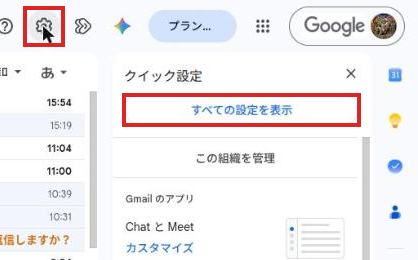
設定の上に並ぶタブから「アカウント」を押します。

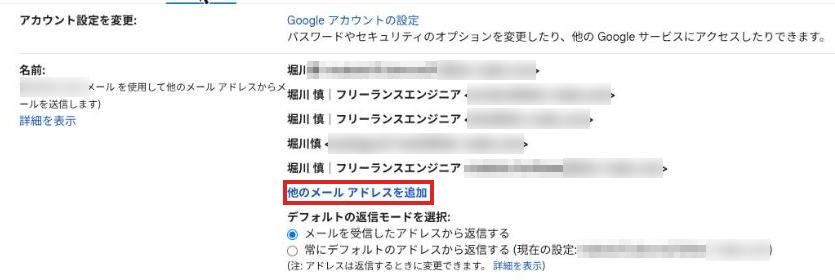
「名前」の欄の下にある「他のメール アドレスを追加」を押すと、小さいウィンドウが別に開きます。
手順4 名前とグループのアドレスを入れて、確認メールを送る
開いたウィンドウに次を入れて、「次のステップ」を押します。
- ・名前:相手に見せたい差出人の名前(例:○○サポート窓口)
- ・メール アドレス:グループのアドレス
- ・「エイリアスとして扱います」:チェックを入れたまま
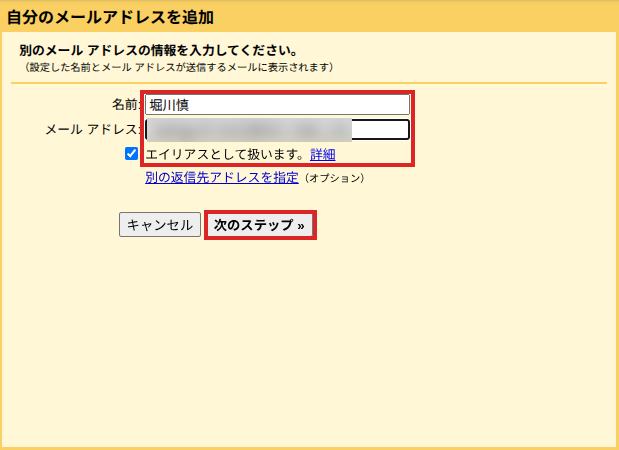
名前は、相手の受信画面にそのまま出ます。今回は個人名で登録したため、相手には「個人名+グループのアドレス」で届きました。窓口として使うなら、チームや窓口の名前で登録します。
次の画面で「確認メールの送信」を押すと、グループのアドレスあてに確認のメールが送られます。エイリアスの記事では、自分のドメインの個人エイリアスは確認なしで追加できました。グループのアドレスでは確認を求められます。Gmailヘルプでも、グループのエイリアスから送るときは確認メールを受け取る前提で、そのためにグループの投稿権限を「ウェブ上の全員」に広げる手順が案内されています。Gmail ヘルプ
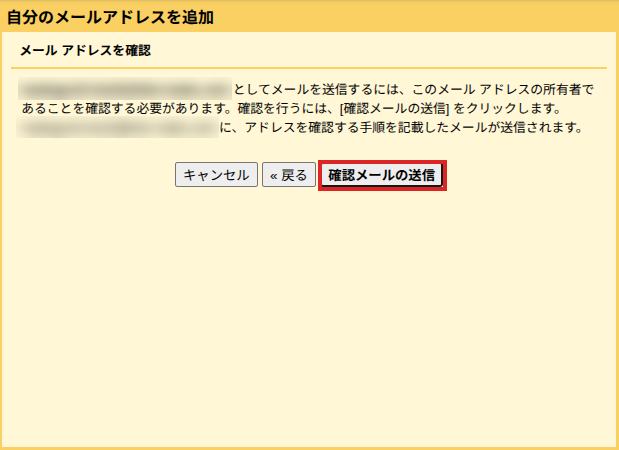
送ったら「ウィンドウを閉じる」を押します。設定の一覧には、グループのアドレスが「未確認」で入ります。確認が済むまでは差出人に使えません。
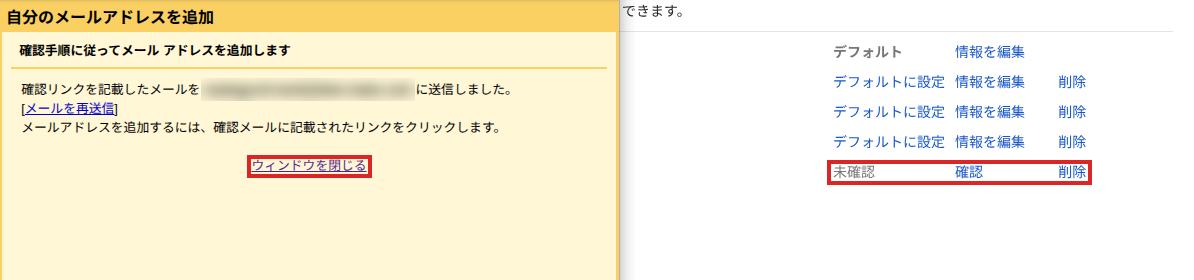
手順5 グループに届いた確認メールのリンクを開く
確認メールは、グループの会話(スレッド)に届きます。件名は「(組織名)からのご確認 -(グループのアドレス)を差出人としてメールを送信します」です。グループのメンバーなら自分のGmailにも届きますが、今回の確認では迷惑メールに入っていました。

本文のいちばん上にある、https://mail.google.com/mail/f- で始まるリンクを開きます。その下にある「確認をキャンセルしてください」のリンクは押しません。
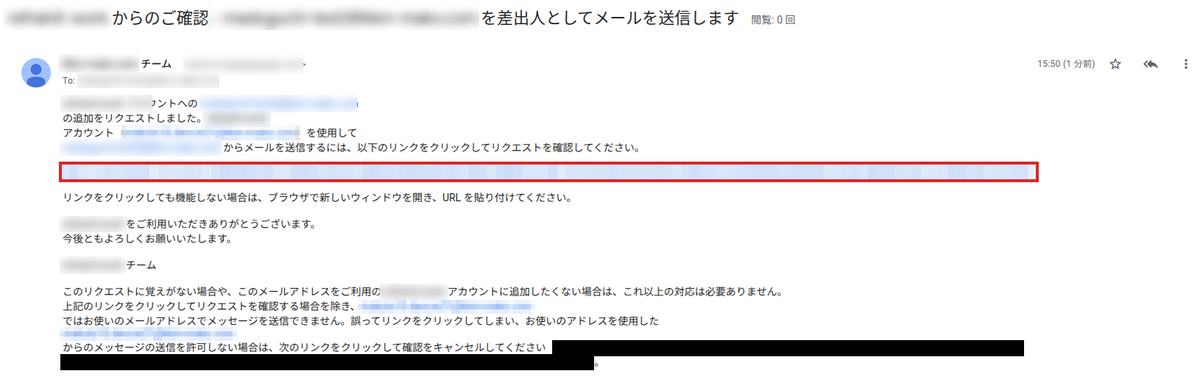
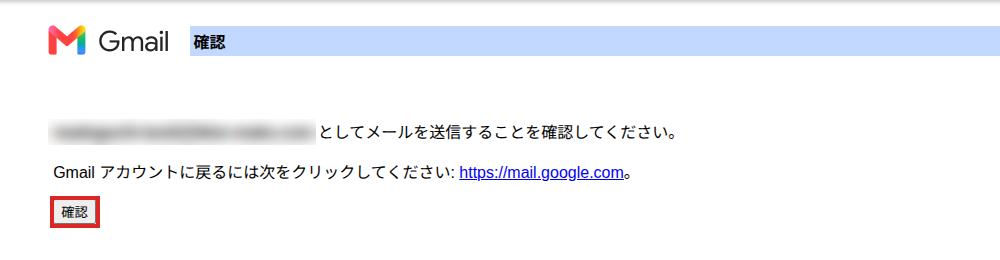
確認の画面が開くので、「確認」を押します。
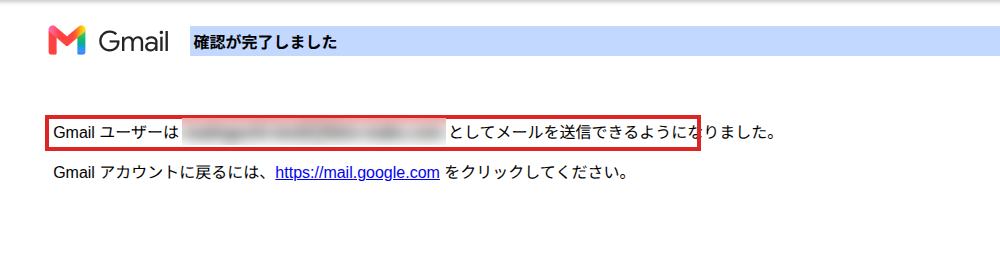
「Gmail ユーザーは(グループのアドレス)としてメールを送信できるようになりました」と出れば完了です。
確認メールはグループの会話に残ります。会話を見られる人なら、だれでもこのリンクを開けます。会話を閲覧できる範囲は、必要な人にしぼっておくのが安全です。
手順6 設定の一覧で、グループのアドレスを確かめる
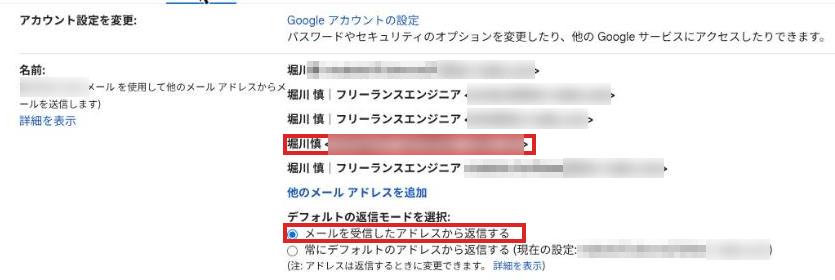
Gmailの設定の「アカウント」に戻り、「名前」の一覧にグループのアドレスが「未確認」ではなく並んでいることを確かめます。「デフォルトの返信モード」は、初期値の「メールを受信したアドレスから返信する」のままにしました。
手順7 差出人にグループを選び、To・Cc・Bccを入れて送る
ここからは送るたびの操作です。Gmailの「作成」を押し、「差出人」を押すと、自分のアドレスとグループのアドレスが選べるようになっています。グループのアドレスを選びます。
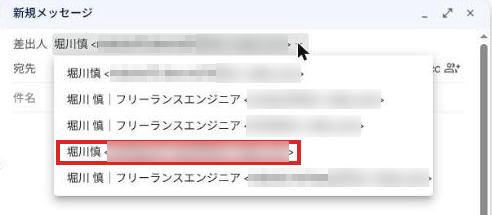
あとはふつうのメールと同じです。Toに相手を入れ、必要な人をCc・Bccに入れて送ります。やり取りをグループに残したいときは、Ccにグループのアドレスを入れます。
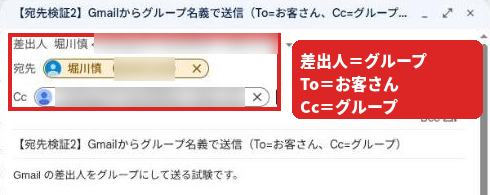
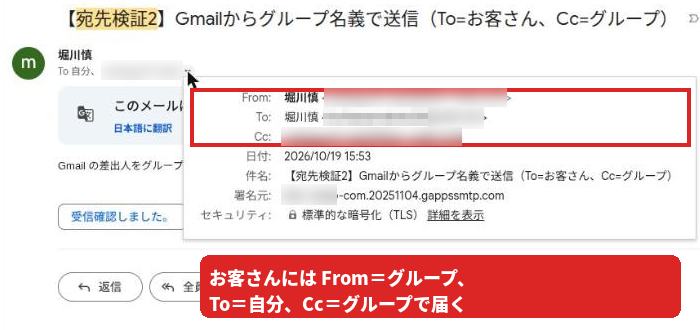
相手にはToで届き、返事もグループに残る
相手のGmailで届いたメールの詳細を開くと、Fromはグループ、Toは相手自身、Ccはグループになっていました。
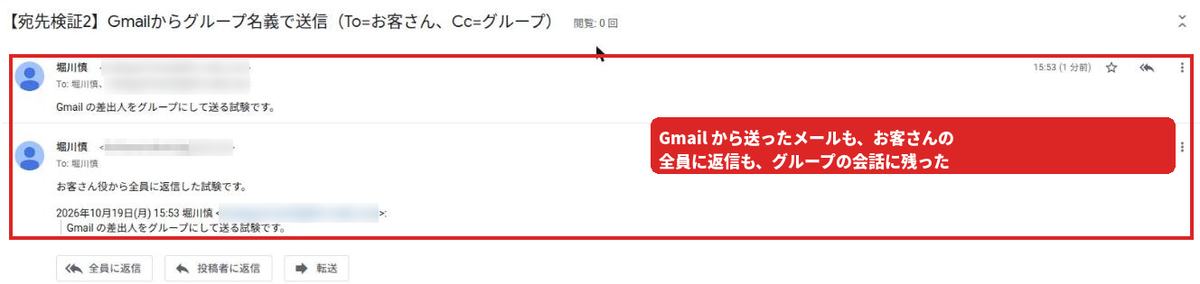
グループの会話には、Gmailから送ったメールと、相手が「全員に返信」した返事が、同じ会話として並びました。相手の返事はグループあてに戻るので、ほかの担当者もグループの画面で読めます。
なお、Gmailから送ったメールは、グループの承認(メッセージの管理)を通らずに相手へ届きます。承認で送信前のチェックをしている場合は、前回の記事の「承認で止まらない返事がある」と同じことが起きます。
別の組織のアカウントからは、グループのアドレスを差出人に足せない
たとえば、担当者がふだん使うメールは会社AのGoogle Workspace、問い合わせ窓口のグループは別に作った会社Bの組織にある、という体制です。会社Aのアカウントで手順3〜4を進めると、「次のステップ」のあとに「Functionality not enabled」と出て止まりました。別の組織のアドレスで送るには相手の組織のSMTPサーバー(メールを送り出すサーバー)を通す必要があり、このアカウントではその機能を使えない、という表示です。
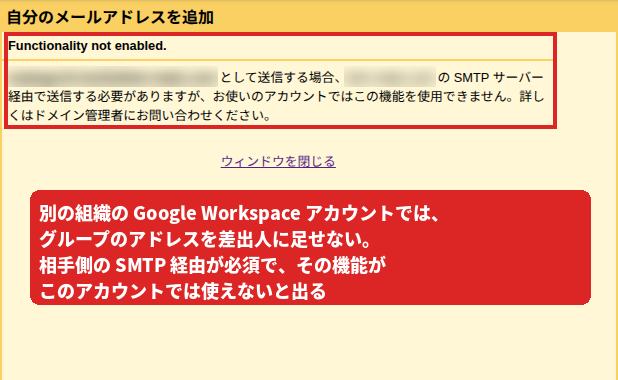
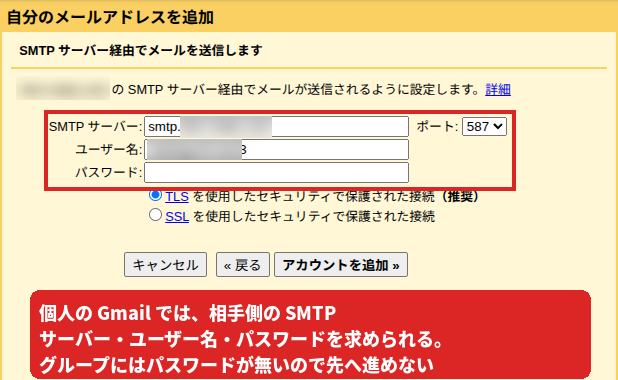
個人のGmailで同じ操作をすると、相手の組織のSMTPサーバー、ユーザー名、パスワードの入力を求められました。グループはログインできるアカウントではないため、入れるパスワードがありません。Gmailヘルプにも、仕事用のアカウントのアドレスを追加するときは、その組織のSMTPサーバーとユーザー名・パスワードを入力すると書かれています。Gmail ヘルプ
管理者が外部のSMTPサーバーを使えるように設定し、窓口側の組織のアカウントのパスワードで送る方法も考えられます。ただ、その場合も窓口側の組織にアカウントが要るうえ、全員の送信がそのアカウントに頼ることになります(今回は試していません)。
グループをどの組織に作るかは、作る時点で決めておくのが安全です。担当者のアカウントがある組織にグループを作るか、グループのある組織に担当者のアカウントを用意します。あとから組織をまたいでつなごうとすると、この方法は使えません。
使い続けるときに気をつけること
Gmailは2027年1月に、Yahoo!メールやOutlook.comのような、Google以外のメールアドレスを差出人にする機能を終える予定です。Googleが管理するアドレスやGoogle Workspaceのエイリアスは対象外と案内されています。同じ組織のグループのアドレスは、Googleが管理するアドレスに当たると読めます。Gmail ヘルプ
担当を外れた人や使わなくなったアドレスは、Gmailの設定の「アカウント」の一覧で、グループのアドレスの行の「削除」を押して外します。
今回確かめていないこと
グループをCcではなくBccに入れて送ったとき、会話がどう残り、相手の返事がどこへ戻るかは試していません。グループ経由で届いた問い合わせにGmailから返信したとき、差出人が自動でグループになるかも確かめていません。Outlookなど、Gmail以外のメールソフトでの見え方も見ていません。
手順1の設定をしないまま確認メールが届くかは試していません。
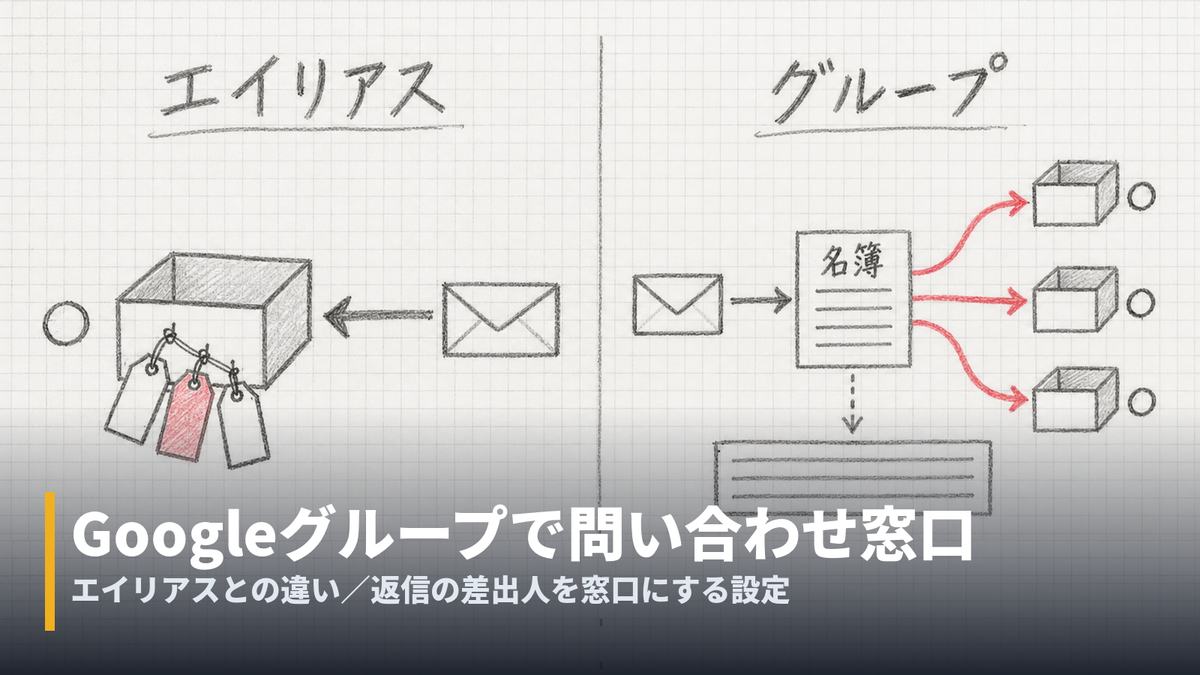
画面はすべて2026年10月19日に操作して撮影したものです。メールアドレスやアカウント名、組織名など、記事の説明に不要な部分は当サイトでぼかしています。カバーの概念図はAI画像生成を使って本稿用に作成しました。

Backend Engineer / AWS / Django / Go