サーバーサイドGTMの設定手順
手順1:サーバーコンテナを作って CONTAINER_CONFIG を拾う
インフラが Cloud Run でも AWS Lambda でも、GTM 管理画面側の手順はまったく同じ。まずは GTM で普段の Web コンテナとは別に 「サーバー」タイプのコンテナ を新規作成する。
「設定を開始」を押すと自動(Cloud Run)か手動を選べる。AWS など自前環境へ載せるなら「手動でプロビジョニングする」を選んで、画面に出る CONTAINER_CONFIG をコピーしておく。
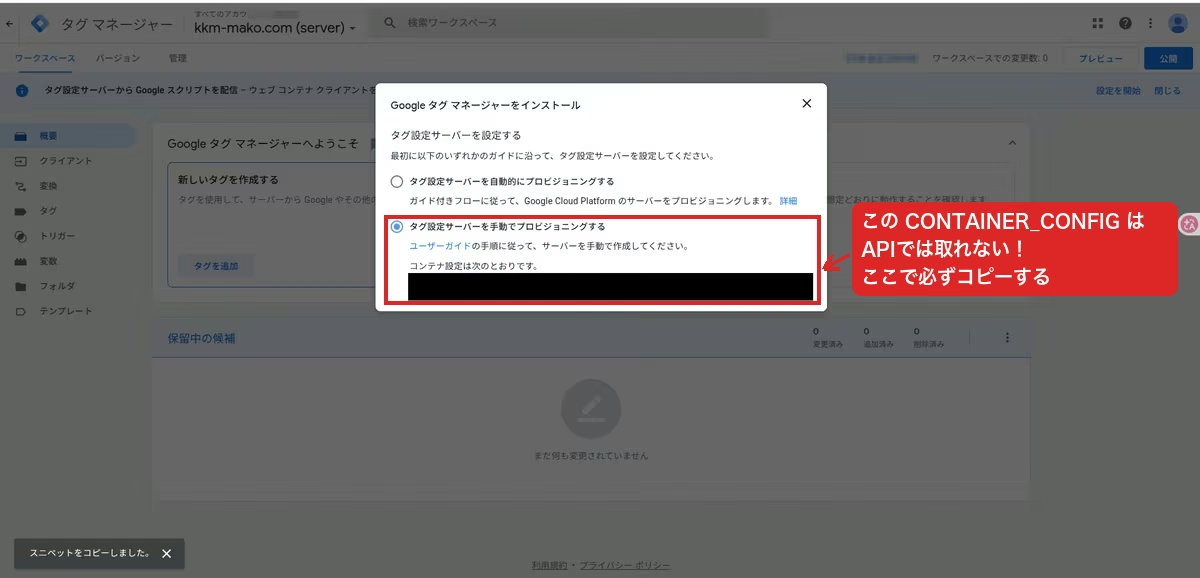
重要
CONTAINER_CONFIGは API では取得できず、この画面からコピーするしか手に入らない。しかも認証情報そのものなので、リポジトリに直書きしたりスクショをそのまま公開したりしないよう気をつけて!
手順2:Web コンテナクライアントを追加して配信パスを作る
サーバーコンテナ側の「クライアント」メニューから、種類に 「Google タグ マネージャー: ウェブコンテナ」 を選んで新規追加する。
「許可されているコンテナ ID」に普段使ってる Web コンテナの ID(GTM-XXXXXXX)を入れると、右側にランダムな「タグ配信パス」が自動生成される。
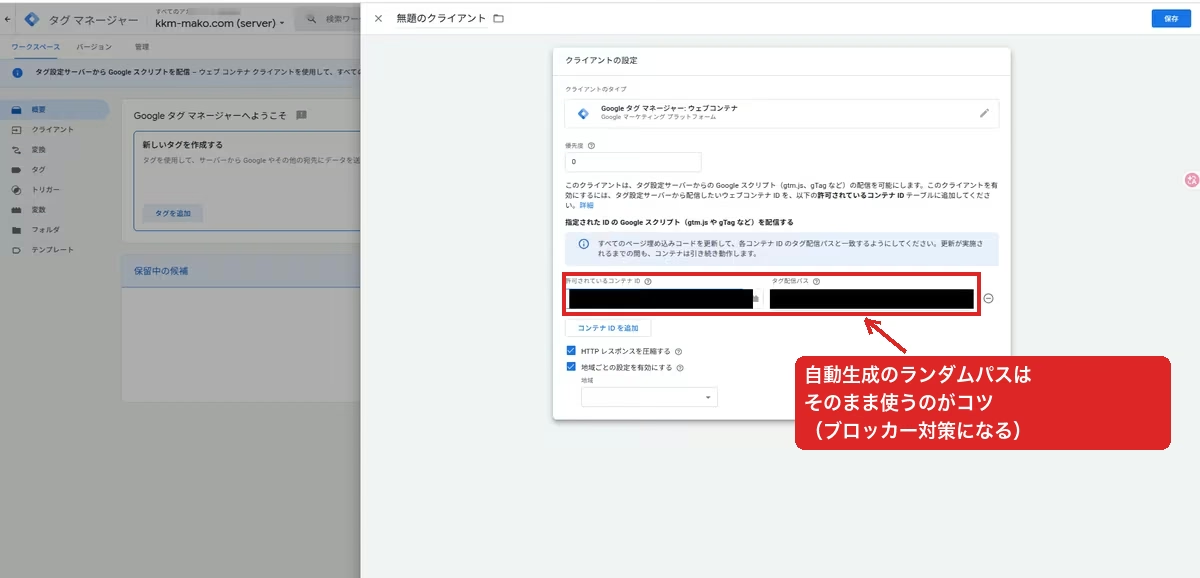
このランダム文字列をわざわざ /gtm.js に戻すこともできるんだけど、ブロッカーは .js?id=GTM- みたいな文字列を狙ってくる。こだわりがなければ 自動生成のまま使うのがおすすめ!
そのまま保存しようとすると、下の画像みたいに赤いエラーで弾かれることがある。
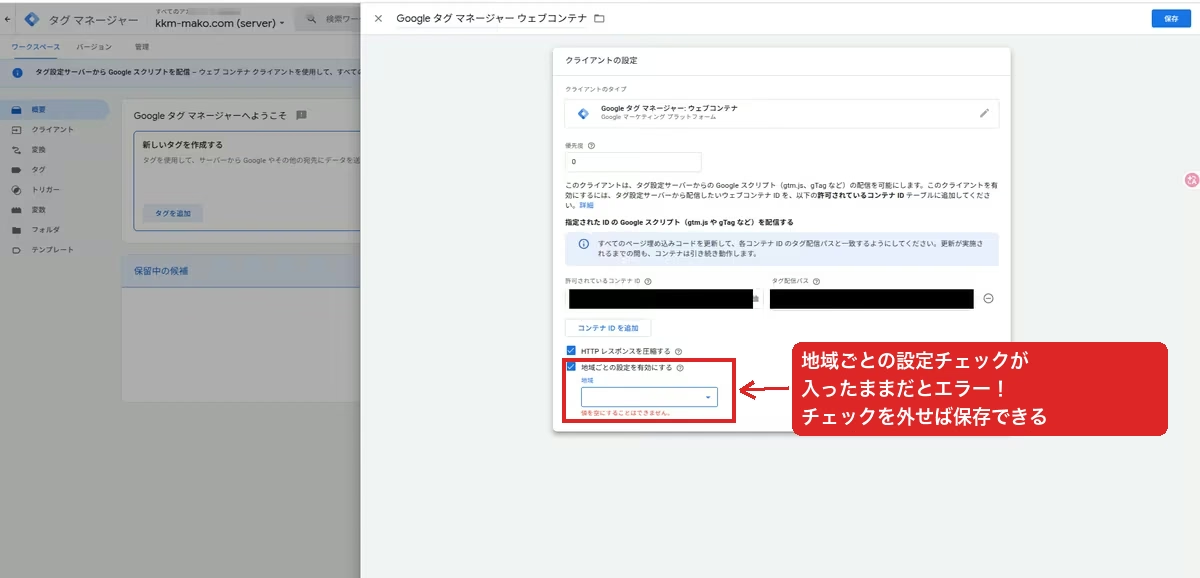
デフォルトで「地域ごとの設定を有効にする」にチェックが入ったまま中身が空になってるのが原因。地域別に分ける予定がなければチェックを外せば普通に保存できる!
手順3:Web コンテナ側の GA4 タグに向き先を教える
ここでいったん 普段使っている Web コンテナ の画面へ切り替える。
GA4 のタグ(種類が「Google タグ」になってるやつ)を開いて、構成パラメータに server_container_url を足し、値へ自分のサーバーコンテナの URL(例:https://data.example.com)を入れる。
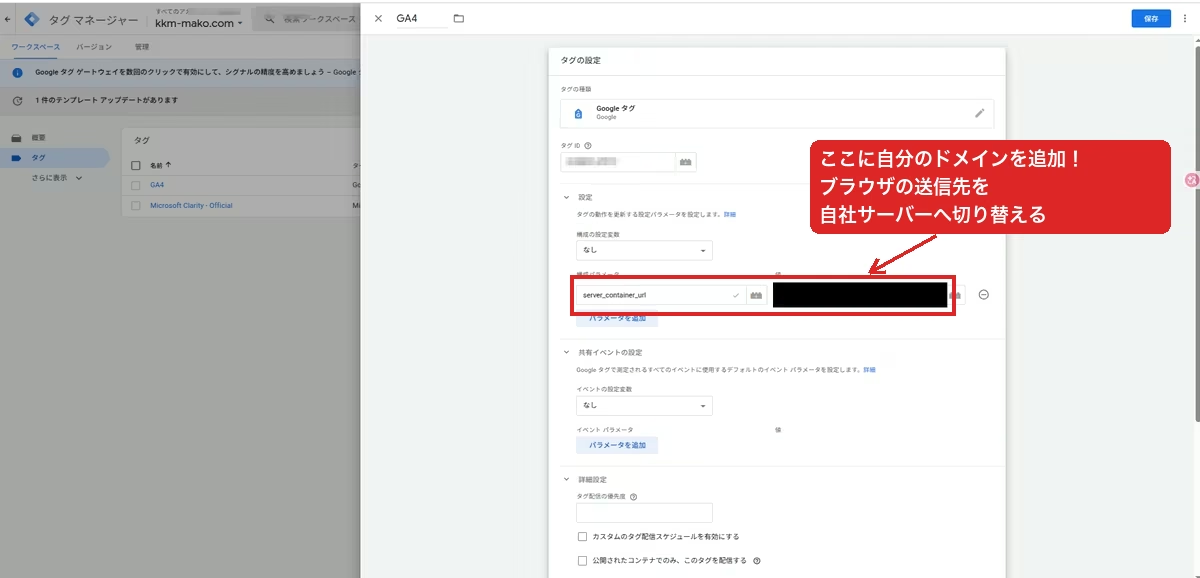
これでブラウザ内の Web コンテナが、計測データを Google 直接じゃなく自社ドメインへ投げるようになる。
手順4:サーバー側に GA4 転送タグを足す(いちばん忘れがち!)
手順1〜3で終わりだと思われがちなんだけど、ここを抜かすと「通信は全部 200 OK なのに GA4 に1件も届かない」っていう地獄にハマる。サーバーコンテナは受け取ったデータを自動で GA4 へ流してはくれない。
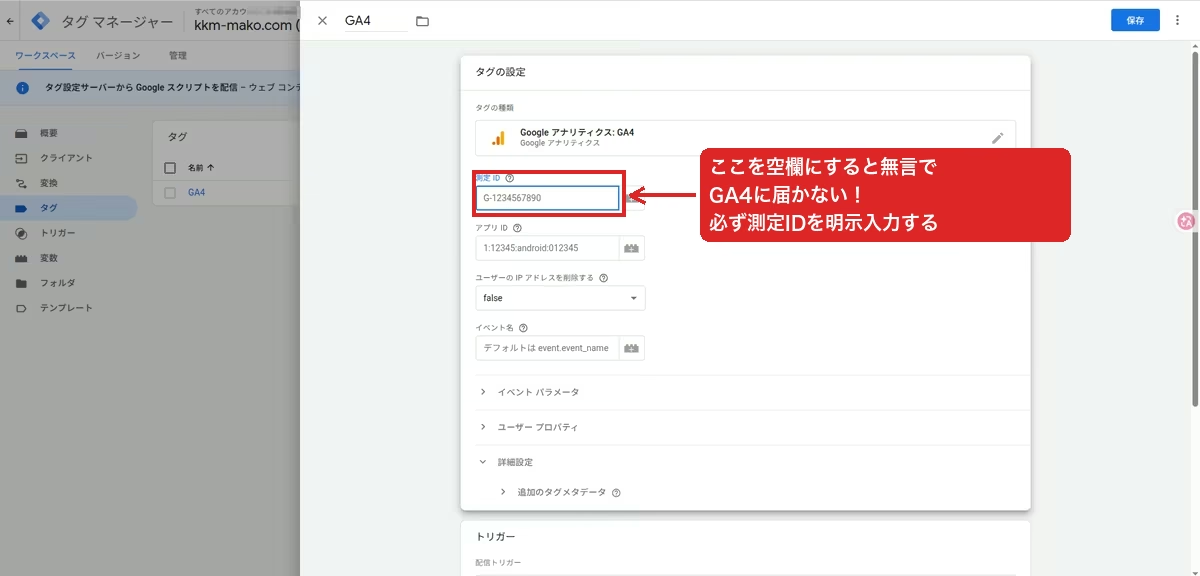
サーバーコンテナ側の「タグ」から新規作成し、種類に 「Google アナリティクス: GA4」 を選ぶ。
注意
測定 ID 欄は「クライアントから自動引き継ぎ」と説明されることがあるけど、実際には 空欄のままだとエラーも出さず無言でデータが届かない ことがある。必ず自分の測定 ID(
G-XXXXXXX)を明示的に入れておこう。
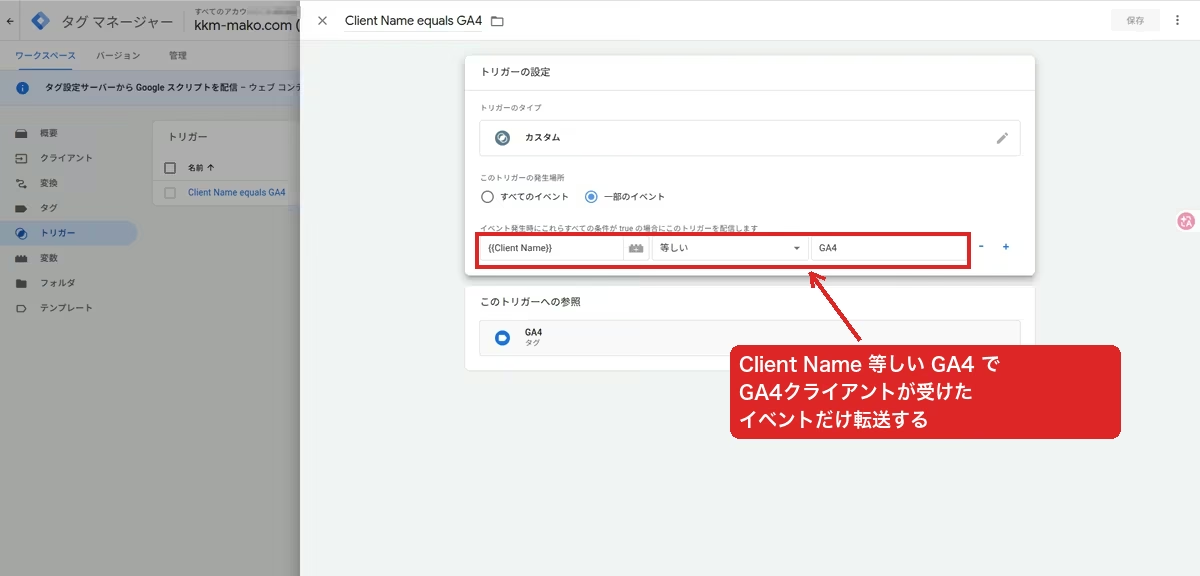
トリガーは新規で「カスタム」を作り、条件を {{Client Name}} 等しい GA4 に設定して保存する。
手順5:サイト側のスニペットを書き換えて、両方公開する
手順2で自社ドメインから gtm.js を配れるようにしたので、サイトの <head> に貼っている GTM スニペットも自社ドメイン+ランダム配信パスへ向け直す。
<script>(function(w,d,s,l,i,u){w[l]=w[l]||[];w[l].push({'gtm.start':
new Date().getTime(),event:'gtm.js'});var f=d.getElementsByTagName(s)[0],
j=d.createElement(s);j.async=true;j.src=u;f.parentNode.insertBefore(j,f);
})(window,document,'script','dataLayer','GTM-XXXXXXX','https://your-domain.com/タグ配信パス/');</script>
普通の GTM と変わったのは、j.src で googletagmanager.com/gtm.js?id=... を組み立てるのをやめて、自社ドメイン+手順2のランダム配信パスをそのまま渡している点だけ。?id=GTM-... が URL に出なくなるから、読み込み段階からドメイン遮断や ID 狙いのルールに強くなる。
スニペットを反映したら、**サーバーコンテナ・Web コンテナの両方を忘れずに「公開」**しよう(保存しただけじゃ反映されないからね)。
手順6:Network タブと GA4 リアルタイムで最終確認
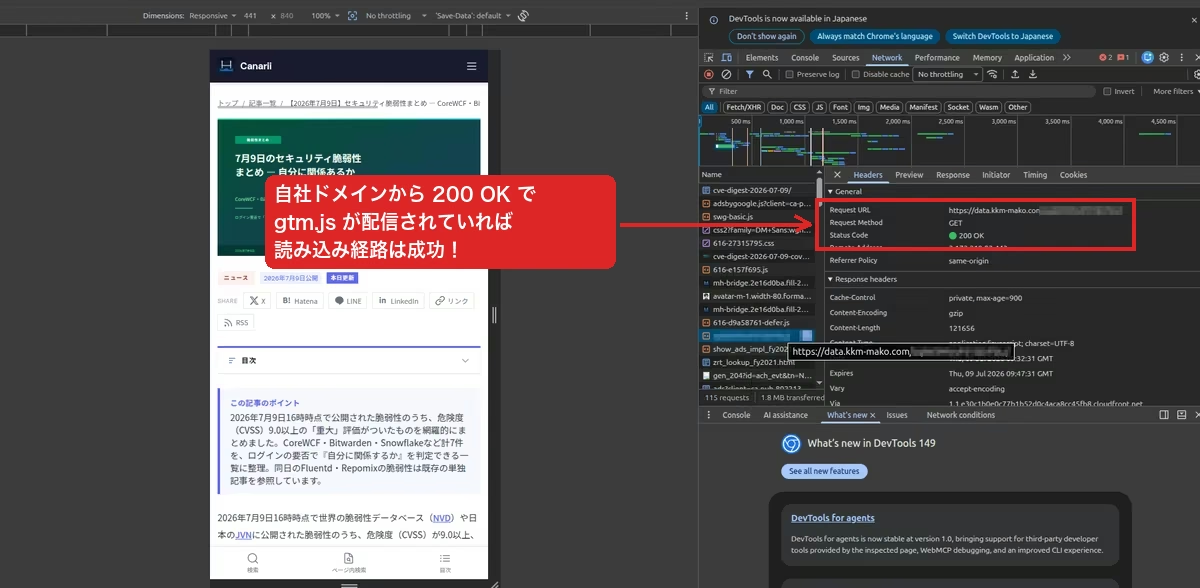
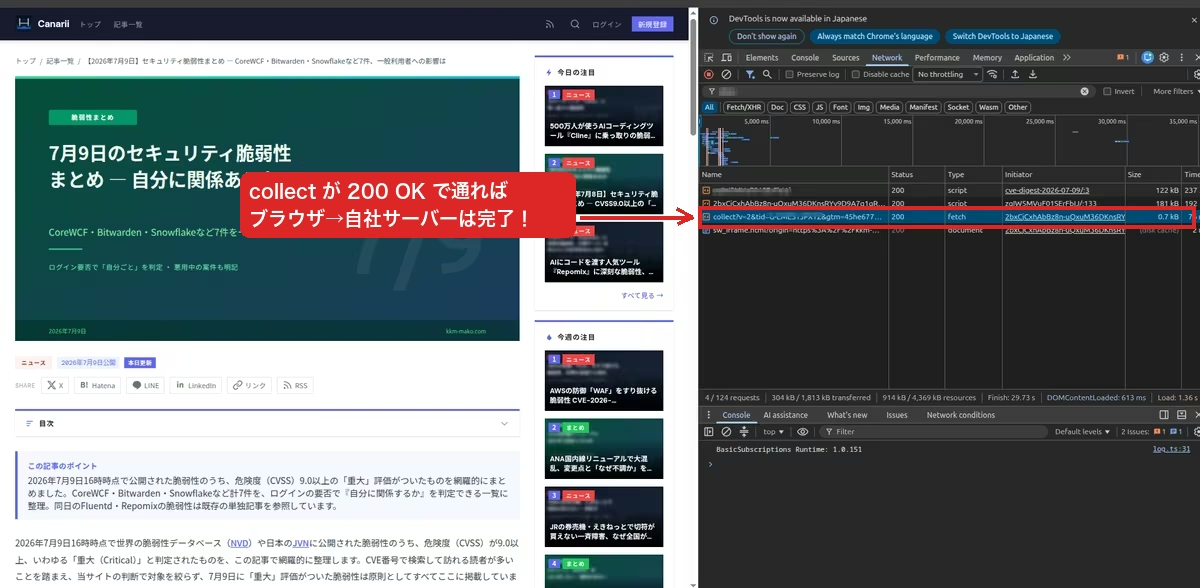
公開したら本番ページを開いて、Chrome DevTools の Network タブを見る。まず gtm.js が自分のドメインから 200 OK で返っていれば読み込み経路は成功。
もし /g/collect の通信が真っ赤になって MultipleAllowOriginValues と出ていたら、第4章で話した Lambda Function URL 側の CORS 二重設定が原因。
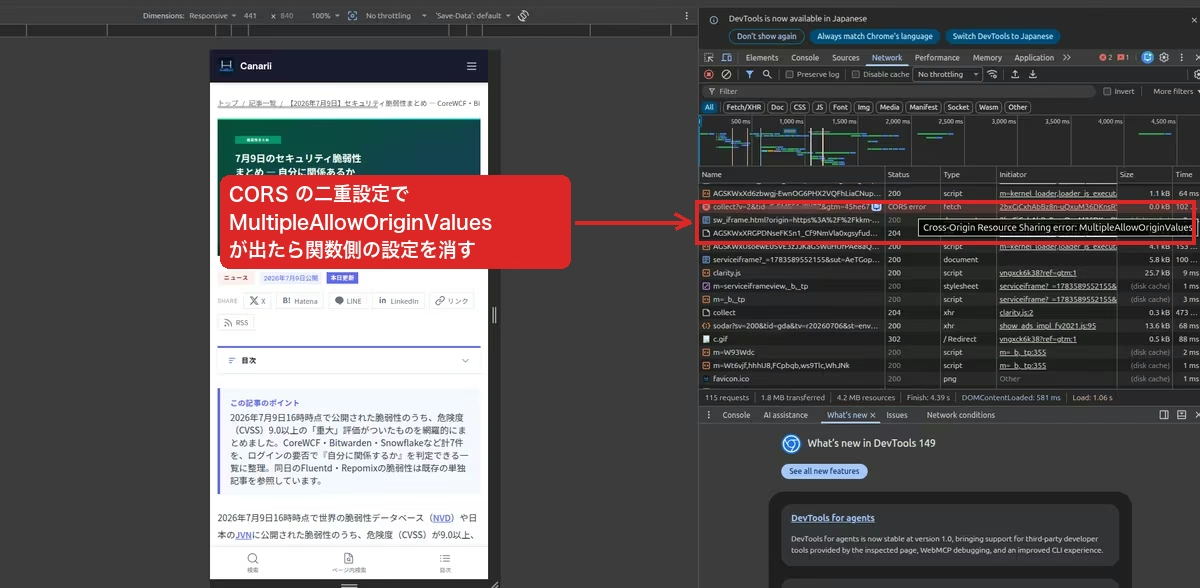
関数側の CORS 設定を消して再読み込みし、collect が 200 OK になればブラウザから自社サーバーまでの開通は完了!
最後に GA4 のリアルタイムレポート を開いて、自分のアクセスがちゃんと数字として上がってくるのを確認する。
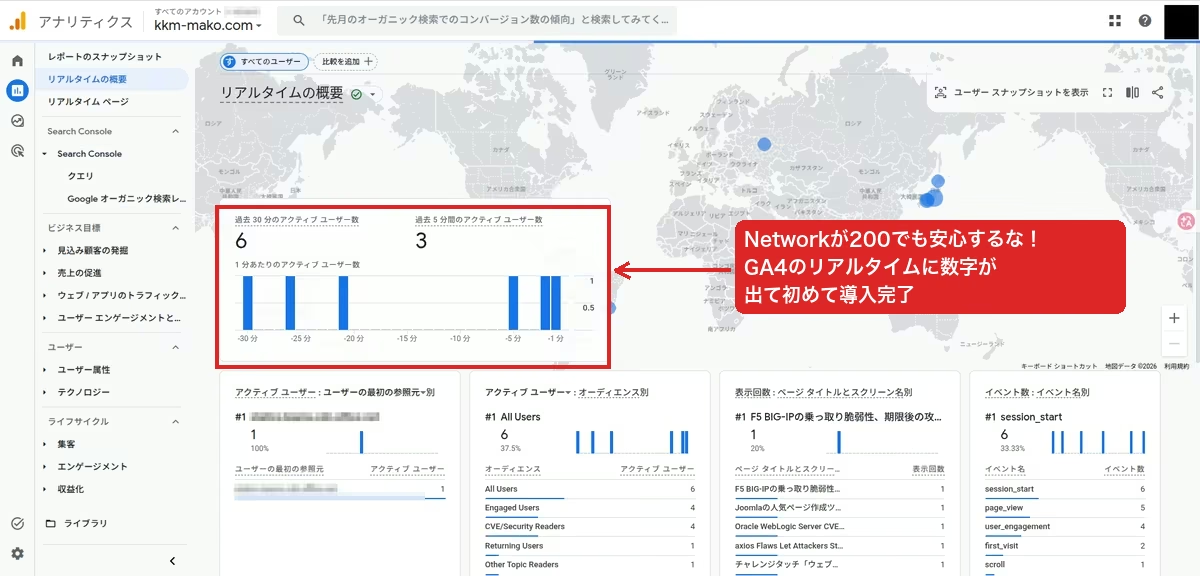
Network タブが 200 でも転送タグ(手順4)が抜けてるとここが空っぽになるから、リアルタイムに数字が出て初めて導入完了!!