GA4測定IDのなりすまし対策
本物の測定 ID がブラウザに見えてると何がマズいの?
これ、サーバーサイド GTM を入れてから気づいて塞いだもう1つの穴。
GA4 の計測データは最終的に /g/collect?v=2&tid=G-XXXXXXX みたいな形で飛ぶ。この測定 ID(G-XXXXXXX)は昔からブラウザの開発者ツールを開けば誰でも丸見えの値だった。
でも考えてみて! この ID さえ分かれば、攻撃者は俺のサイトを1ミリも経由せず、Google の収集エンドポイントへ直接ニセのアクセスを送りつけられる じゃん1。いわゆる ゴーストトラフィック で、自社サイトを通らないから CDN でも WAF でも防げない。
flowchart TD
  subgraph Normal["通常の経路"]
    U["正規ユーザー"] --> SG["自社サーバー(sGTM)"]
    SG --> GA["GA4(本物のプロパティ)"]
  end

  subgraph Attack["直接攻撃(ゴーストトラフィック)"]
    ATK["攻撃者(漏れた測定IDを使用)"] -. "自社インフラを迂回して直接送信" .-> GA
  end
警告
やるなら早いほうがいい。 この対策の本質は「本物の測定 ID を一度もブラウザに出さないこと」。一度でも誰かに控えられたら ID 自体は変更できないから、気づいたタイミングで真っ先にやっておくのが吉!
対策:ブラウザにはダミー ID、サーバーで本物に差し替える
仕組みはめちゃくちゃシンプル。
- ブラウザ側(Web コンテナ) には本物と無関係な ダミーの測定 ID だけを渡す
- サーバー側(サーバーコンテナ) の転送タグで、本物の測定 ID に差し替えて GA4 へ送る
sequenceDiagram
  participant B as ブラウザ(Webコンテナ)
  participant SG as 自社サーバー(サーバーコンテナ)
  participant GA as GA4(本物のプロパティ)

  Note over B: DevToolsで見えるのは常にダミーIDだけ
  B->>SG: /g/collect(tid=ダミーID)を送信
  Note over SG: サーバー側の転送タグが本物のIDを付与
  SG->>GA: 本物の測定IDでGA4へ転送
  Note over GA: 本物のプロパティにだけ正しく記録される
しかも第5章の手順4で、サーバー側の GA4 転送タグには最初から本物の測定 ID を明示入力してるじゃん?だから サーバー側は何も触らなくていい!!
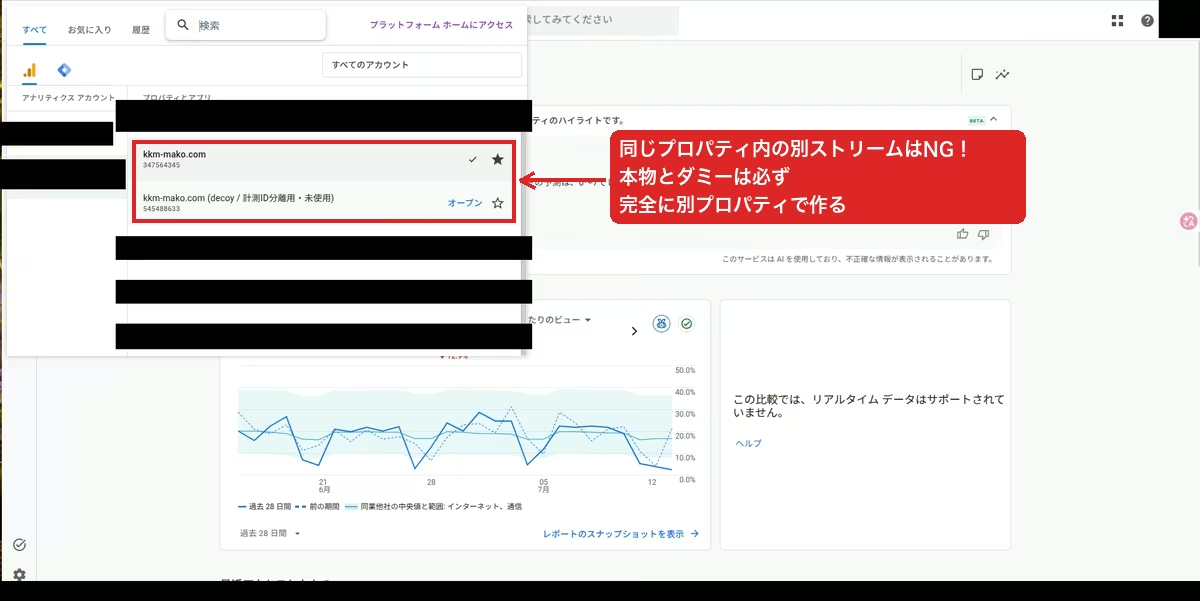
ダミー ID は「完全に別のプロパティ」で作る
ダミー ID は適当なデタラメ文字列にしないで、GA4 で実際に新規作成した使い捨てプロパティ の ID を使うのがポイント。理由は2つある。
- sGTM の GA4 クライアントが受信 ID をもとに設定を引っ張る動きをすることがあり、実在しない ID だとエラーや遅延の原因になりうる
- 実在するプロパティなら、「誰かがダミー ID へ直接スパムを送りつけてないか」を見張るハニーポットとしてそのまま使える
注意
同じプロパティの中に新しいデータストリームを足すだけじゃダメ! GA4 は主要イベントやオーディエンス、広告連携をプロパティ単位で共有するから、同じプロパティ内にダミーを置くと攻撃がそのまま本物の集計を汚しちゃう。必ず 完全に別のプロパティ として作ろう。
実際の切り替えと、Network タブでの確認
ダミープロパティの測定 ID を控えたら、GTM の設定を確認する。
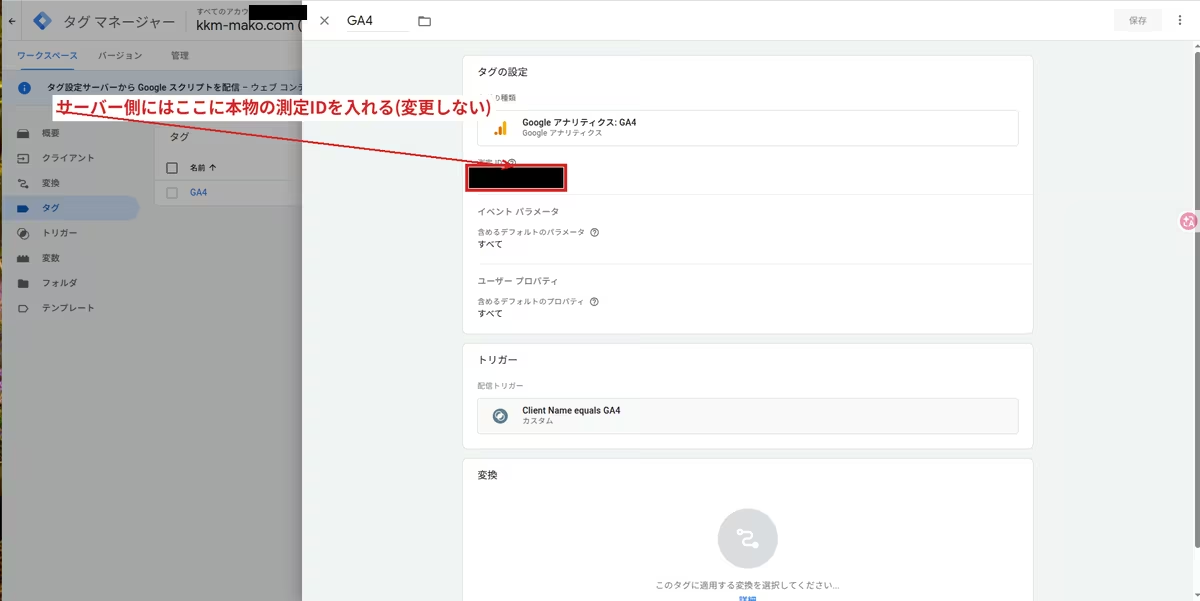
まず サーバーコンテナ側 の GA4 転送タグ。ここは今までどおり 本物の測定 ID のまま触らない。
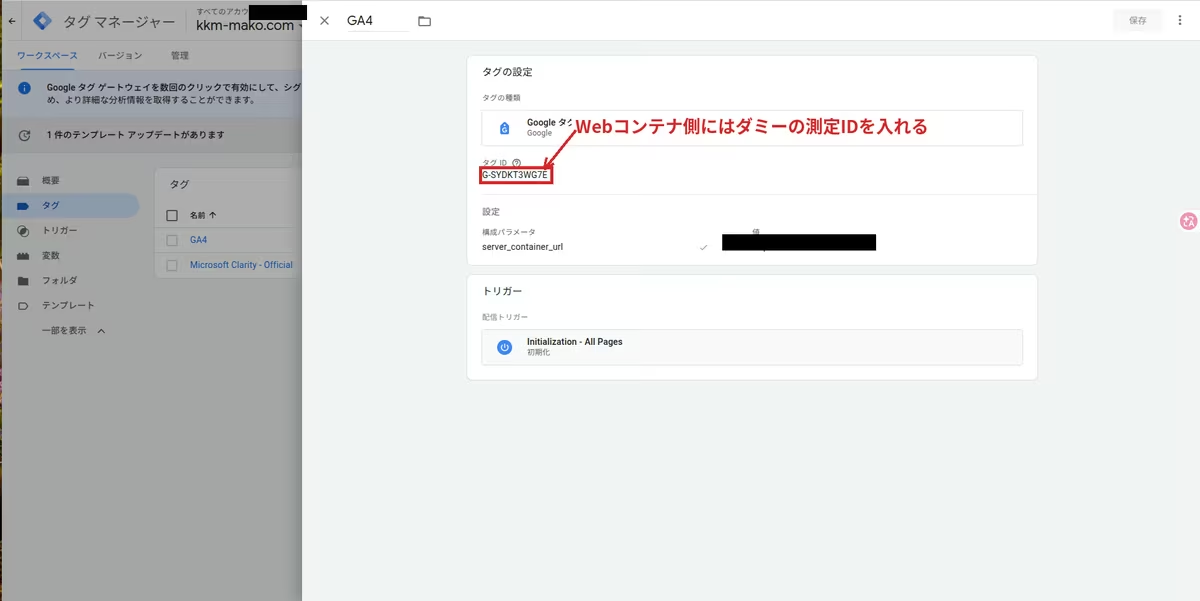
次に Web コンテナ側 の GA4 タグを開いて、タグ ID だけを ダミーの測定 ID に書き換えて保存・公開する。
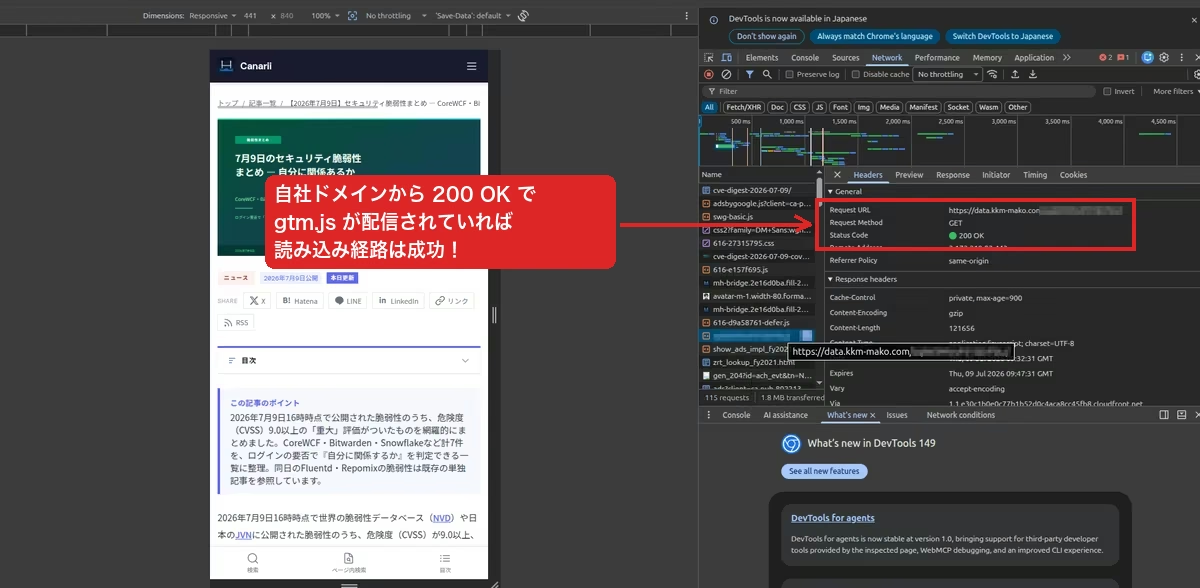
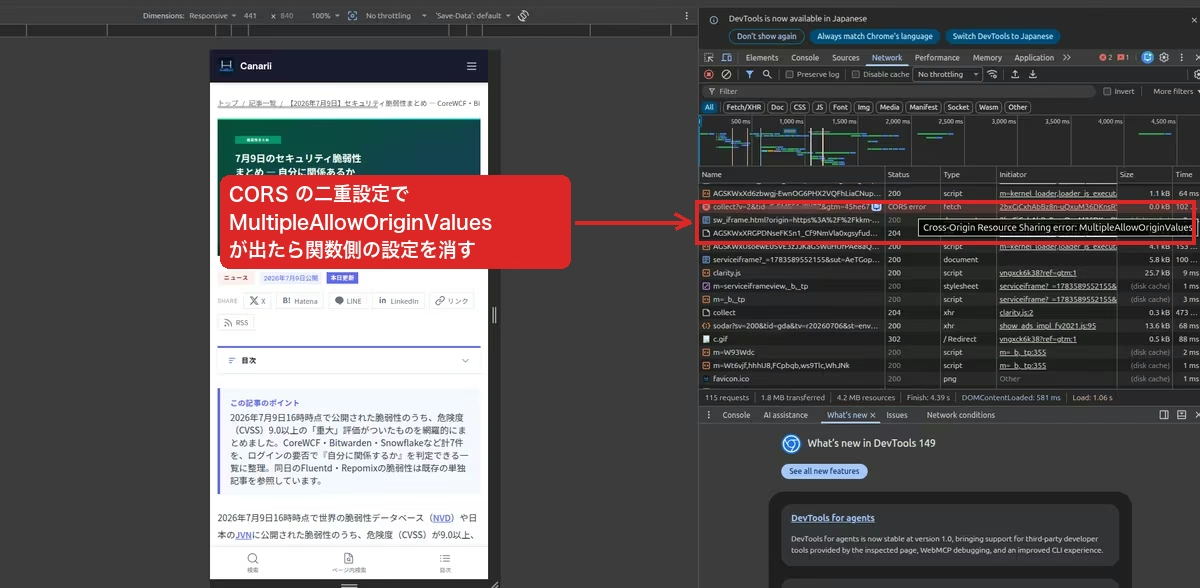
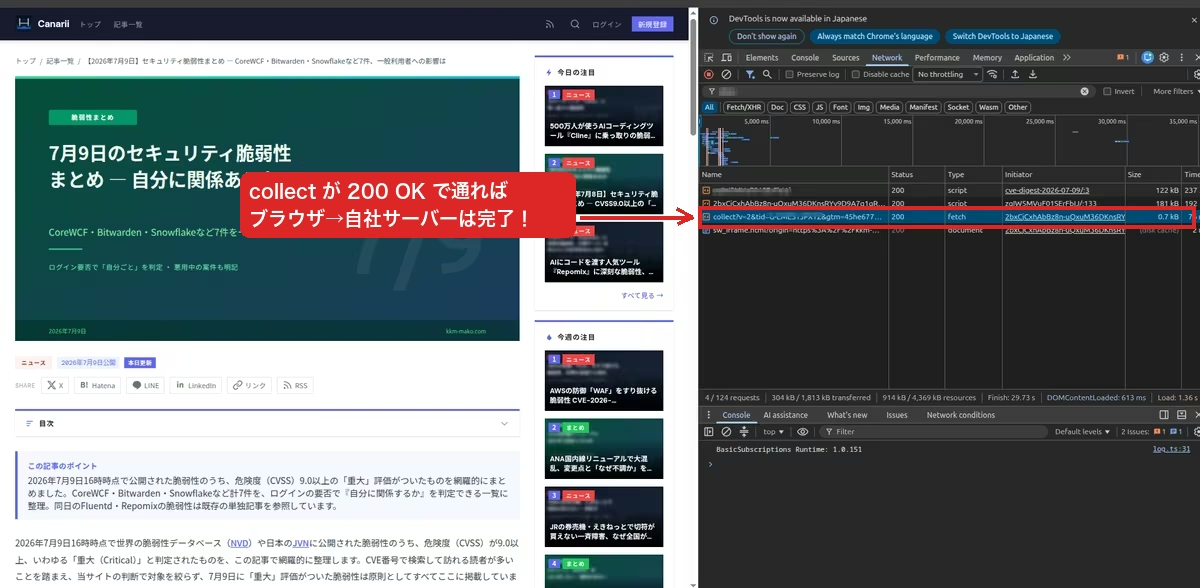
公開したら本番サイトを開いて、DevTools の Network タブで collect リクエストを見てみよう。
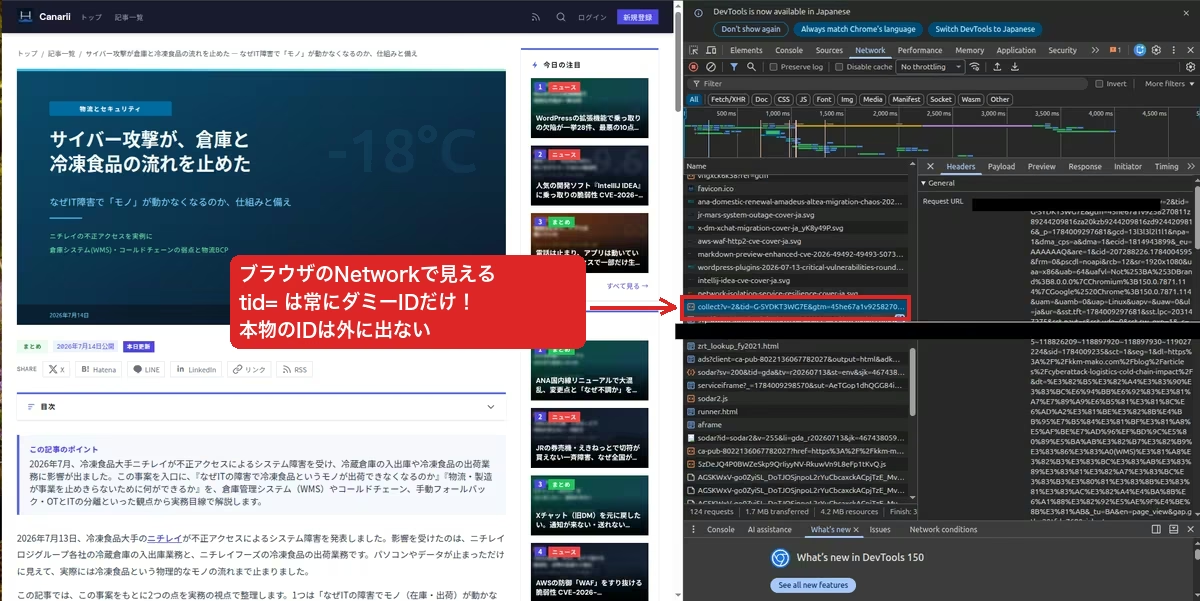
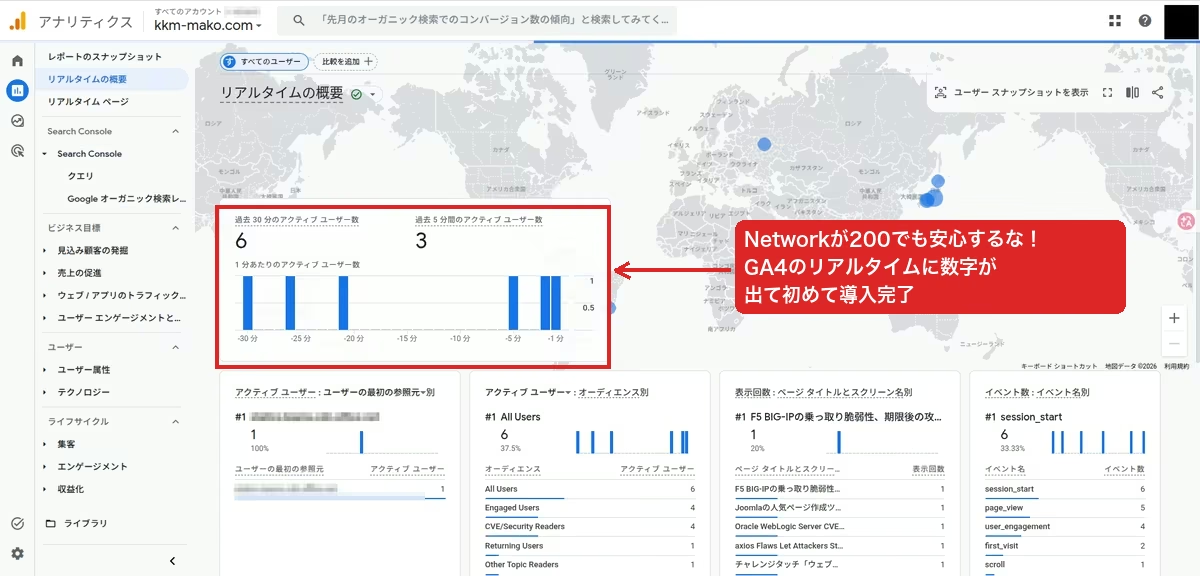
tid= がダミー ID に変わっていて、GA4 のリアルタイムレポートで 本物のプロパティには普通に届き、ダミーのプロパティには何も届いていない 状態になっていれば完璧!
ブラウザから見える情報だけがすり替わって、本物の測定 ID は二度と外へ出なくなる。サーバーサイド GTM まで組んだなら、ぜひここまでセットでやってみて!!